OushuDB 可视化管理
本页目录
OushuDB 可视化管理#
前提#
使用 OushuDB 可视化管理功能,请先确保您已经安装并运行了 OushuDB 基础服务,如果您尚未安装,请参考 OushuDB 可视化安装。
限制及约束#
前端 UI 对浏览器的版本有如下限制:
浏览器 |
建议版本 |
最低版本 |
|---|---|---|
Chrome |
>100 |
61 |
Edge |
>100 |
79 |
Firefox |
>100 |
60 |
Safari |
>14 |
11 |
Opera |
>70 |
48 |
IE |
不支持 |
不支持 |
工作簿#
工作簿(Worksheet)是 OushuDB 的可视化工作平台,提供了针对 OushuDB 的对象管理、SQL 查询、上传下载等功能,各个工作簿之间相互独立,同一个工作簿可以多人同时操作互不影响,并且可以查阅他人的操作内容,合作完成任务。
工作簿列表#
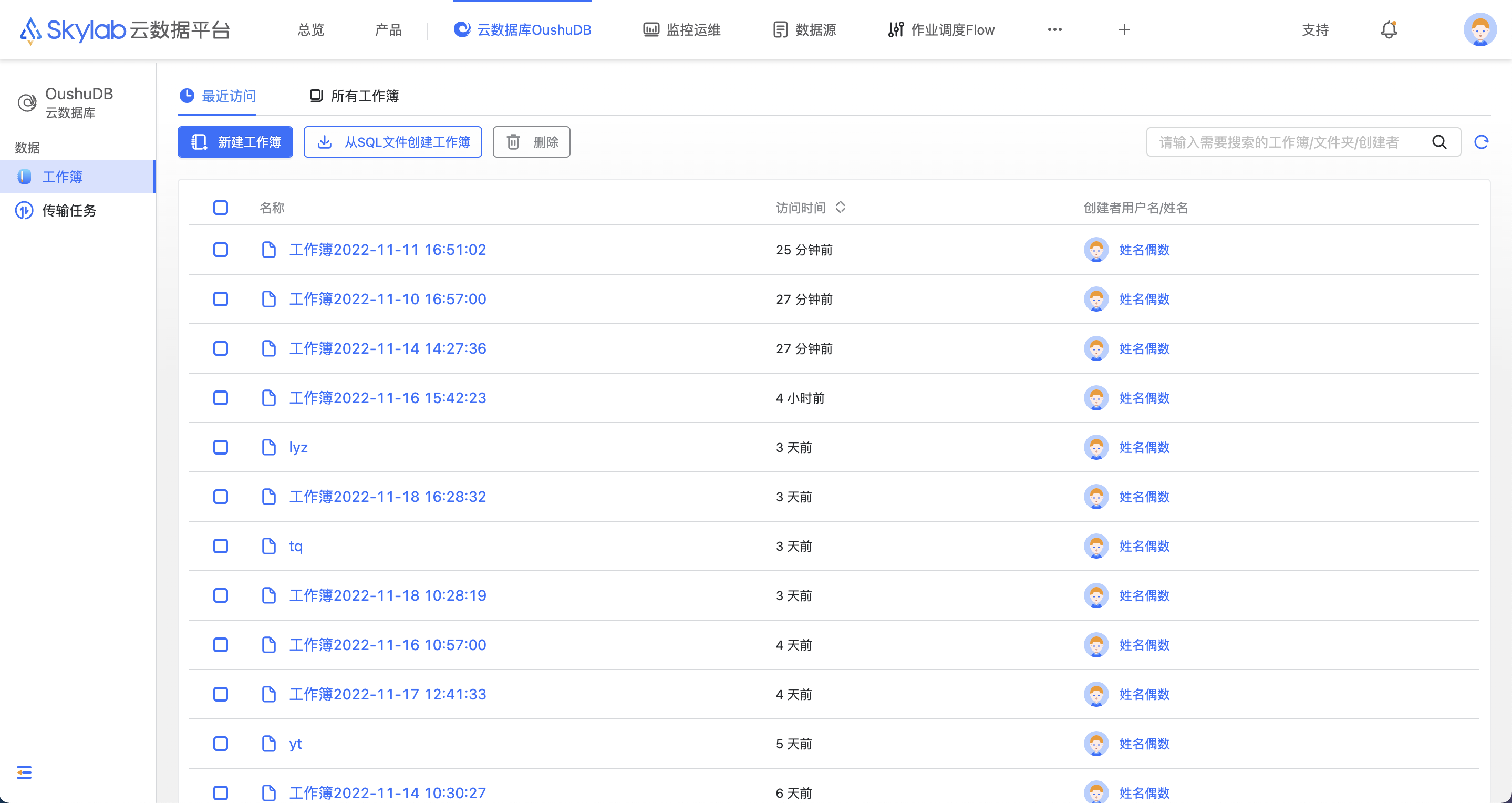
进入云数据库菜单后,默认展示的为您最近访问的工作簿列表。
您也可以切换标签页,查看所有您可见的工作簿。
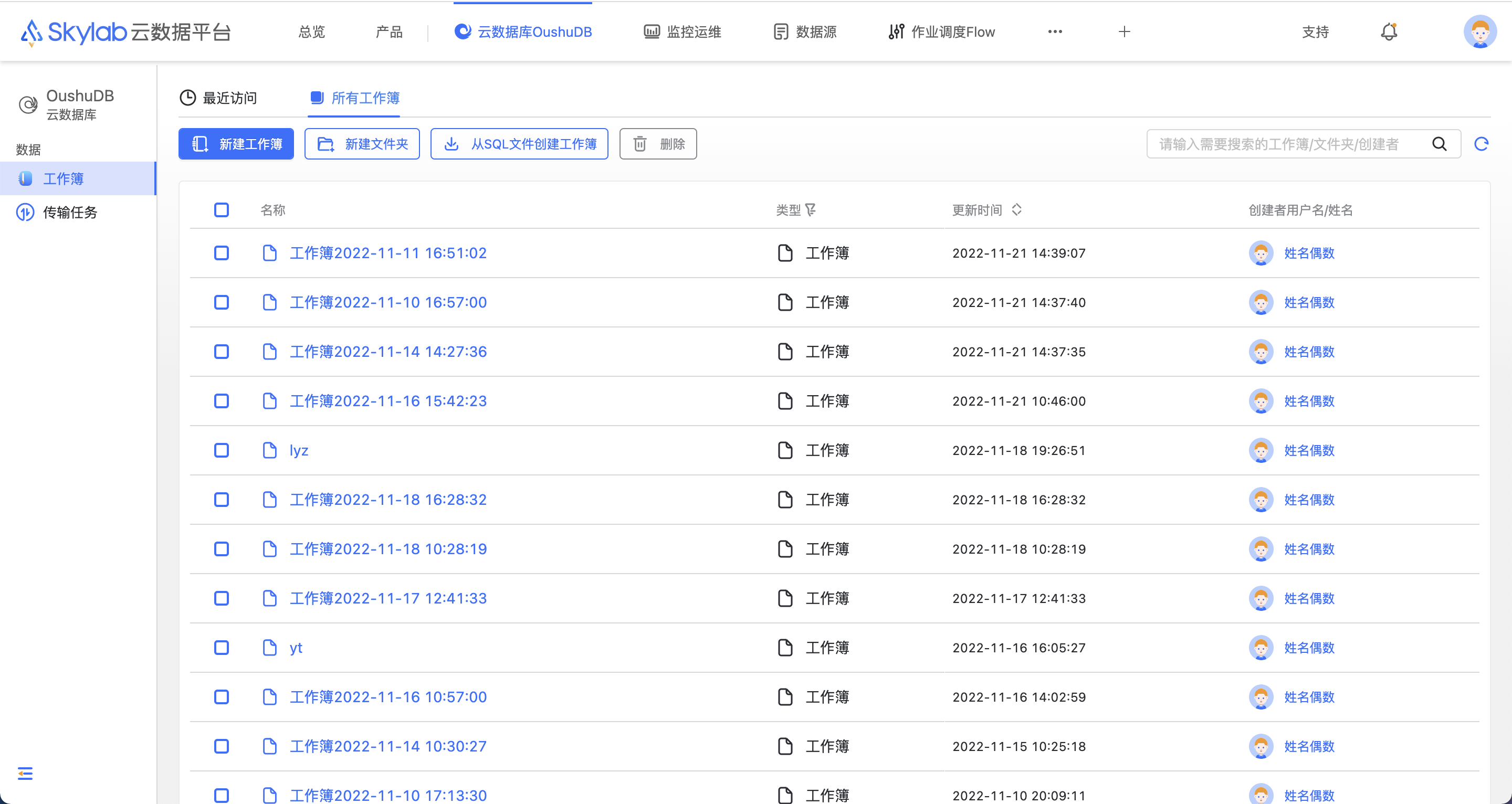
光标悬停在某条工作簿记录上,可以看到有修改名称、设置工作簿权限和删除工作簿三个操作按钮。



新建文件夹#
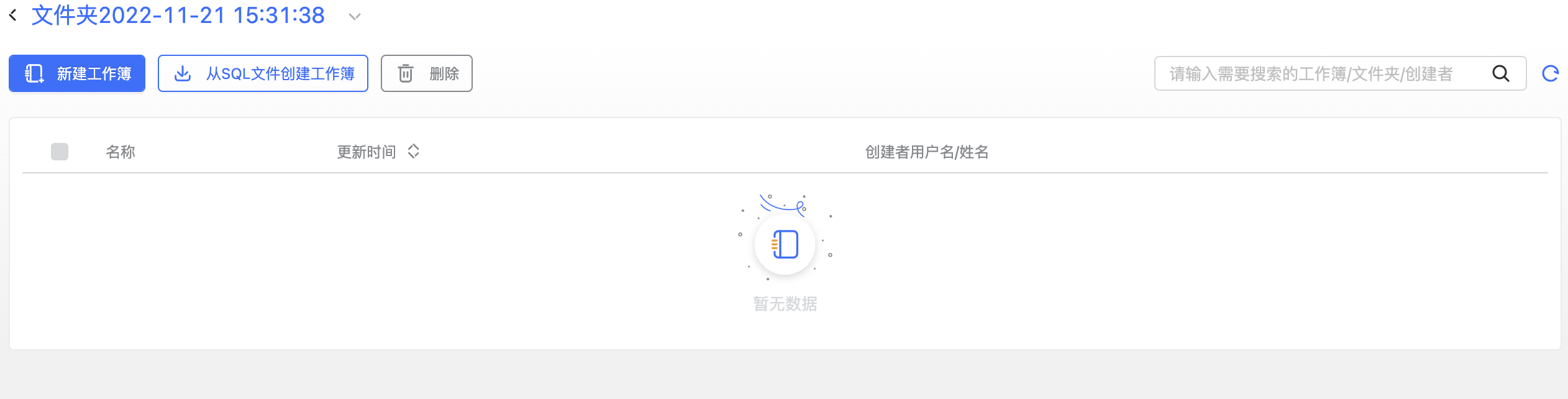
您可以使用文件夹将不同的工作簿分类管理,统一进行授权和删除操作。在所有工作簿标签页中点击新建文件夹输入文件夹名称,即可创建一个新的空白文件夹,文件夹同样有修改名称、权限和删除三种操作。
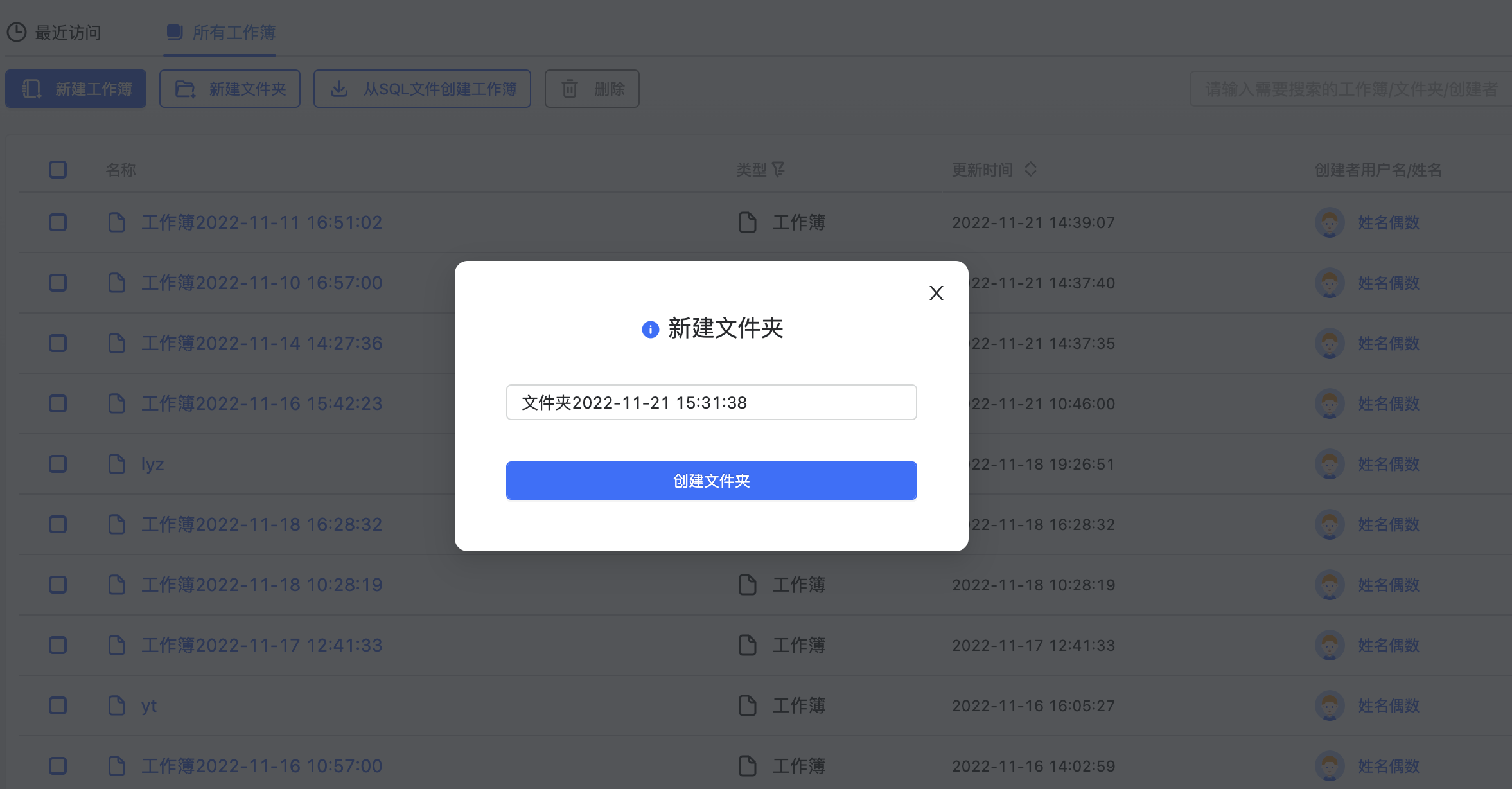

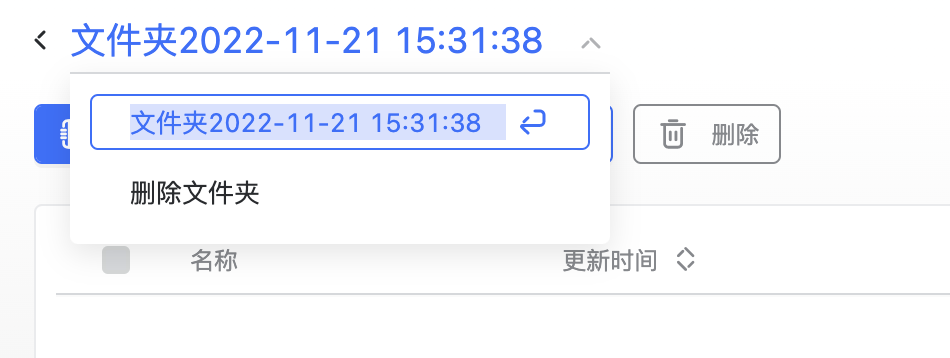
点击进入文件夹内部,会展示包含的工作簿列表,点击文件夹名称可以进行修改名称和删除操作。
新建工作簿#
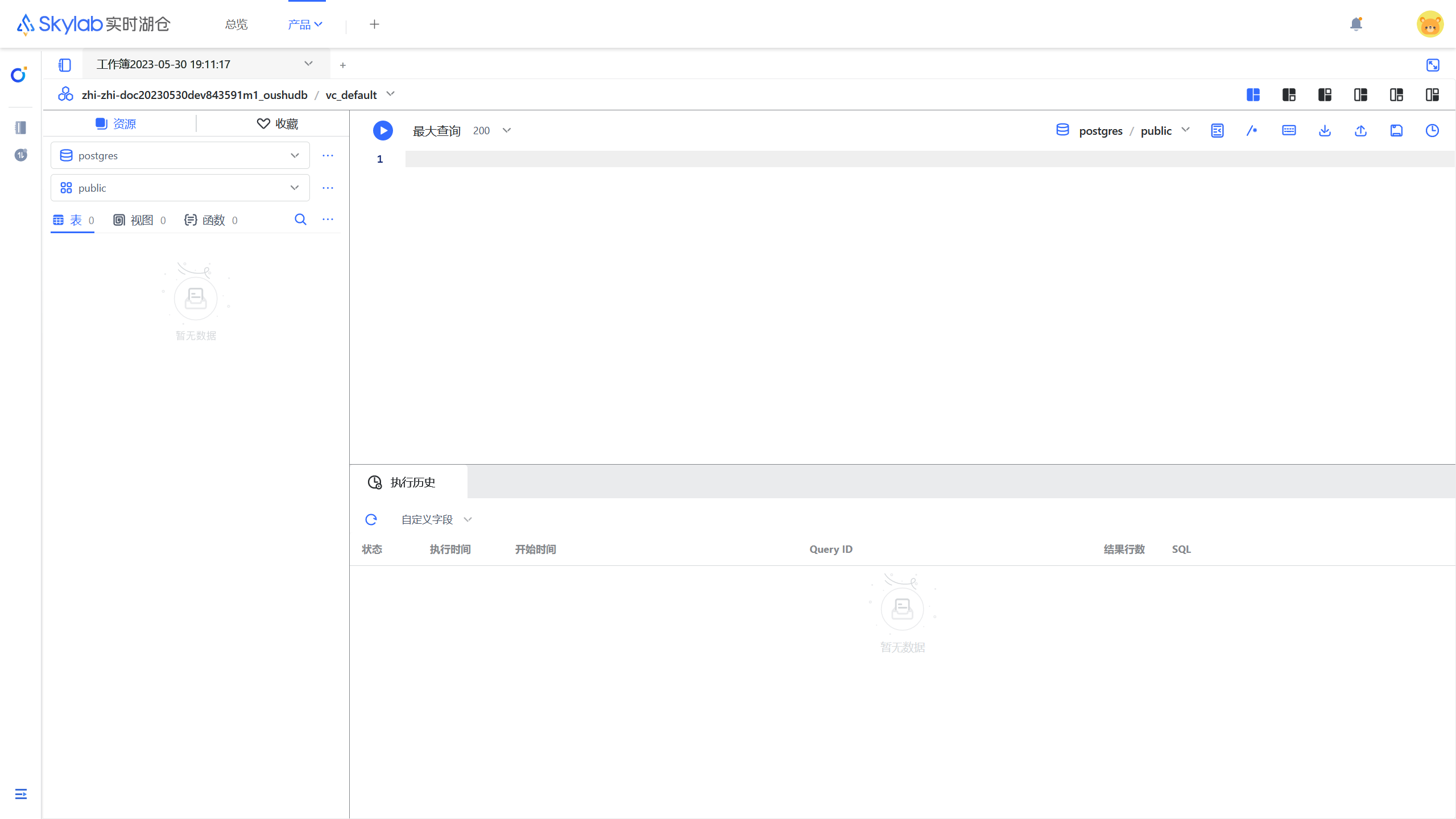
您可以点击新建工作簿按钮创建一个空白的工作簿,或是您已经拥有一个.sql结尾的脚本文件,可以选择点击从SQL文件创建工作簿,将会自动帮您将脚本内容写入工作簿。一个新建的空白工作簿如下图所示。
工作簿使用#
点击顶部工作簿标签左侧的按钮可以返回工作簿列表。
点击顶部工作簿标签名称可以打开多项操作,包括修改工作簿名称、查看工作簿 SQL 的版本历史、复制当前工作簿 SQL 到一个新的工作簿、移动工作簿、导入一个 SQL 脚本文件、把工作簿 SQL 文本导出、删除工作簿等。

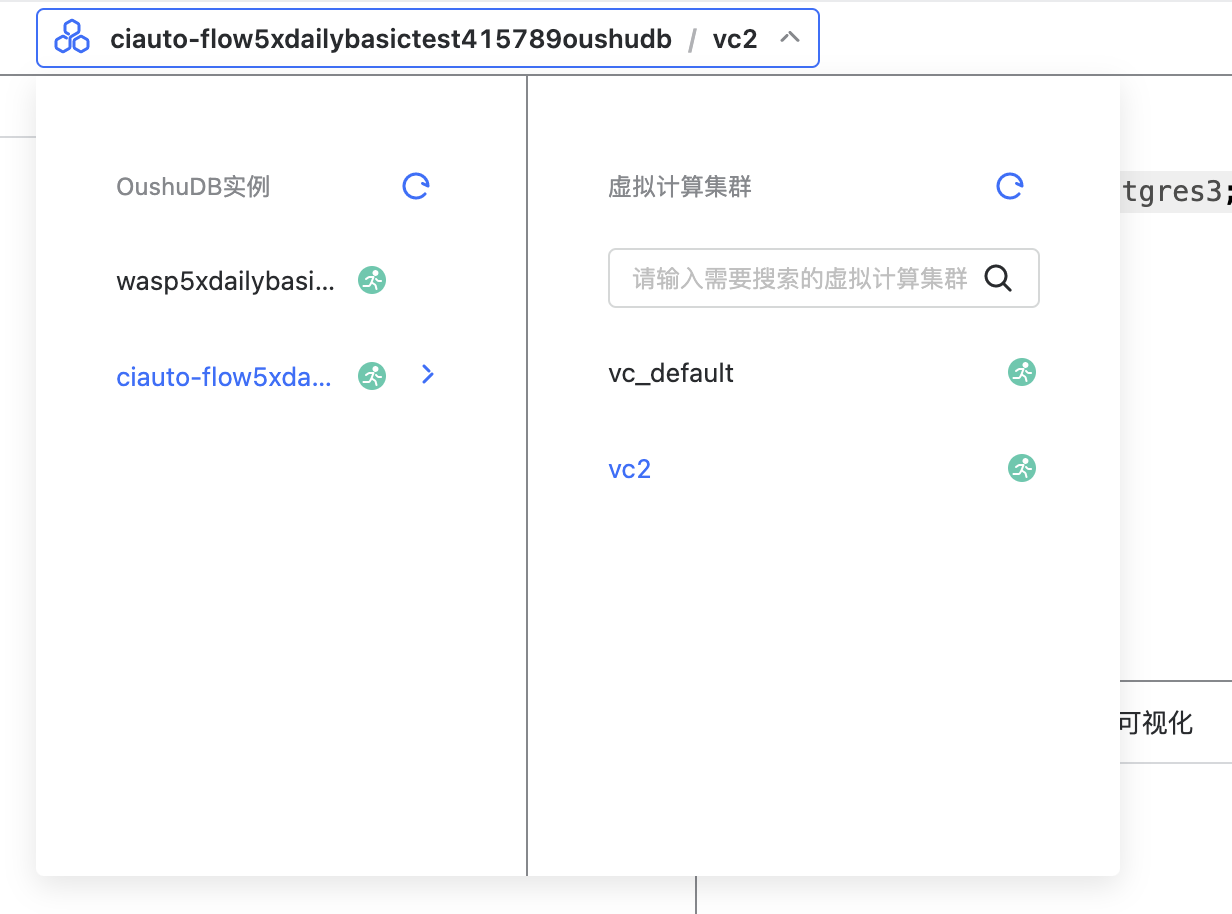
此处可以选择当前工作簿使用的 OushuDB 实例和虚拟计算集群。
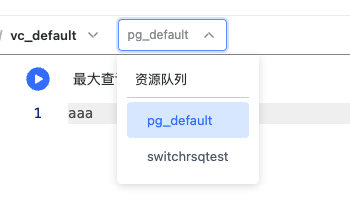
此处可以指定 SQL 执行时的资源队列。
此处按钮可以快捷改变下方展示区域的布局以及全屏显示。

对象管理#
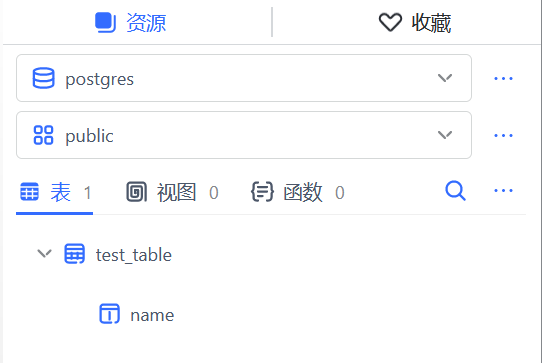
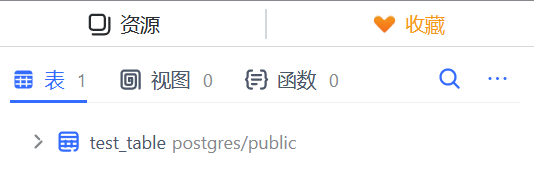
左侧分为资源和收藏两个功能标签,资源展示的是当前 OushuDB 实例的对象管理,收藏展示的客户标记收藏的表、视图和函数,可以进行一些快捷操作。
库#
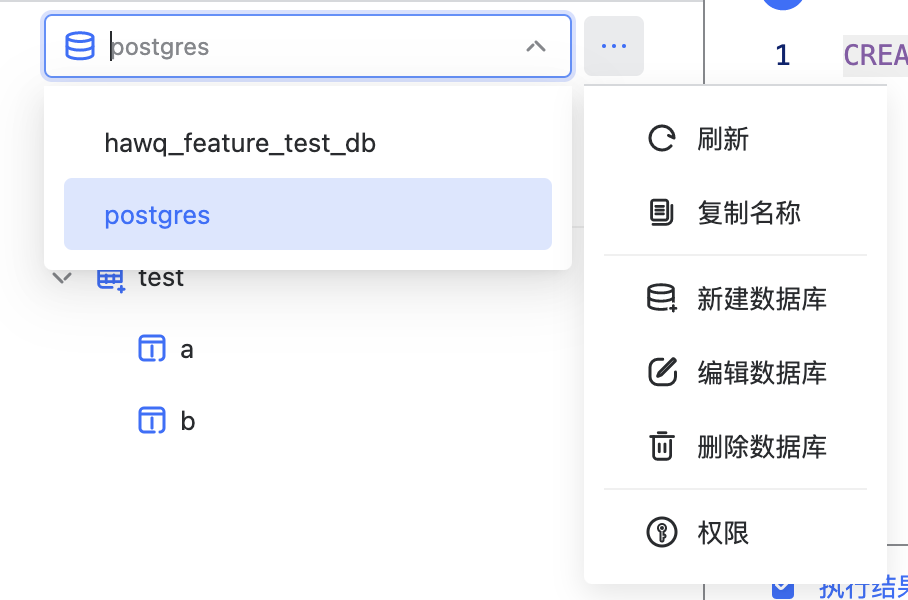
资源的对象管理部分,第一行表示的是数据库(database),我们可以在下拉列表内切换不同数据库,并在后面更多按钮中使用其他可视化快捷操作,例如新建、编辑、删除数据库以及数据库授权等操作。
模式#
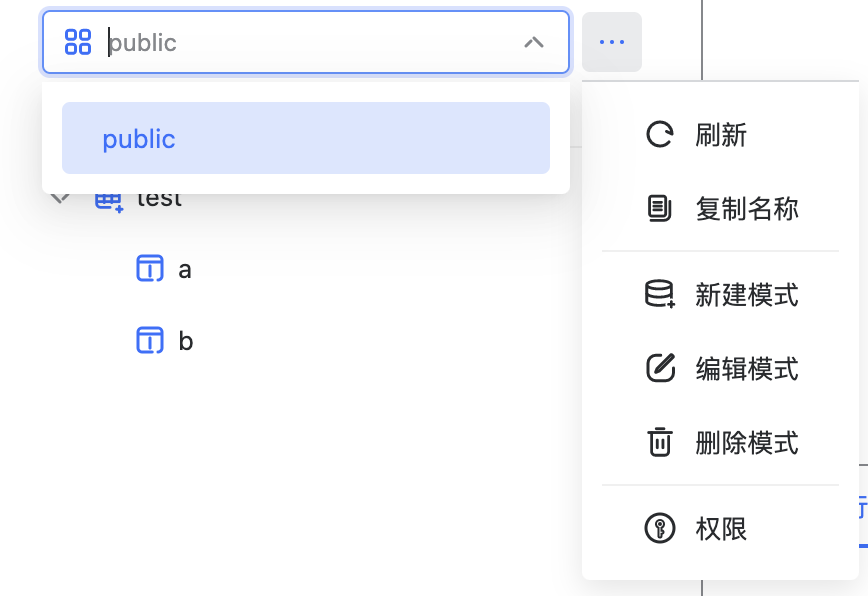
资源的对象管理部分,第二行表示的是模式(schema),我们可以在下拉列表内切换不同数模式,并在后面更多按钮中使用其他可视化快捷操作,例如新建、编辑、删除模式以及模式的授权等操作。
表#
支持可视化的创建内表或外表。新建内表的时候可以选择分区、压缩方式等信息,创建外表的时候可以填写表位置和压缩方式等。
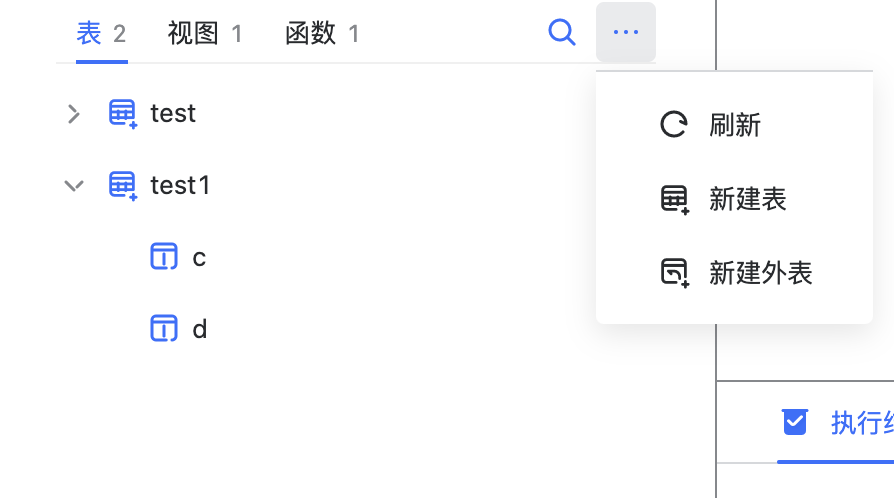
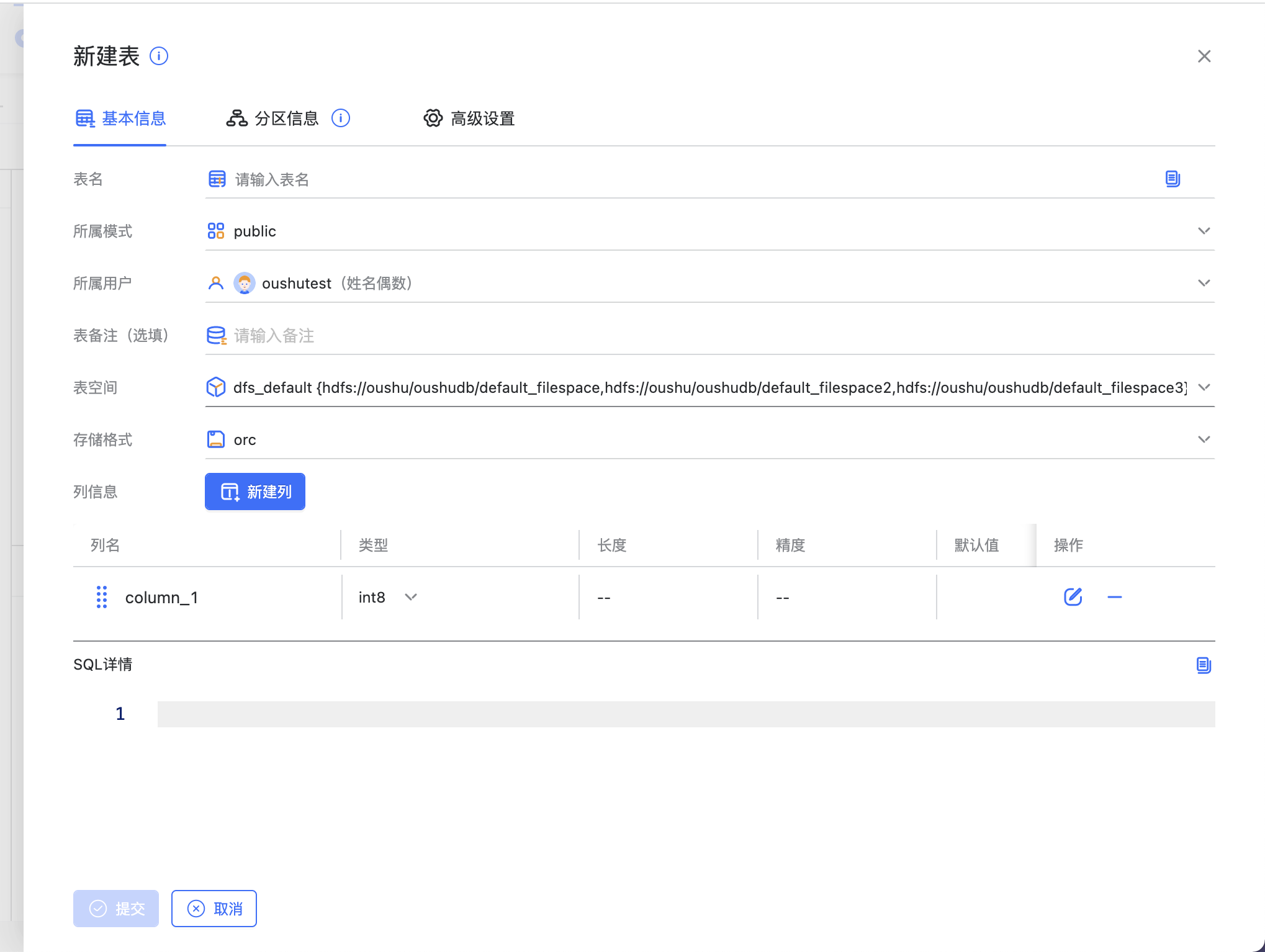
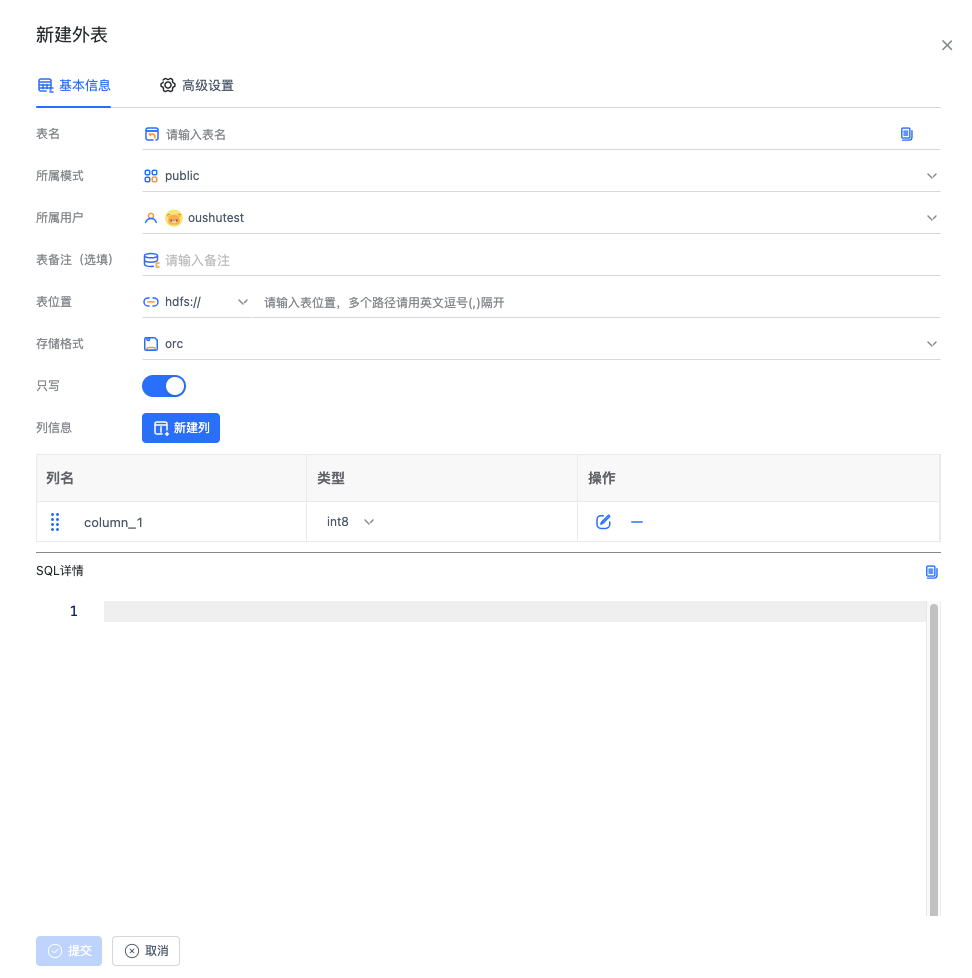
光标悬浮到某个数据表时,可以看到收藏、复制名称、编辑表、删除表、新建列等操作按钮。

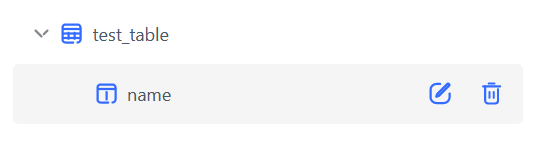
展开表信息,我们可以看表的全部列,并做编辑和删除操作。
视图#
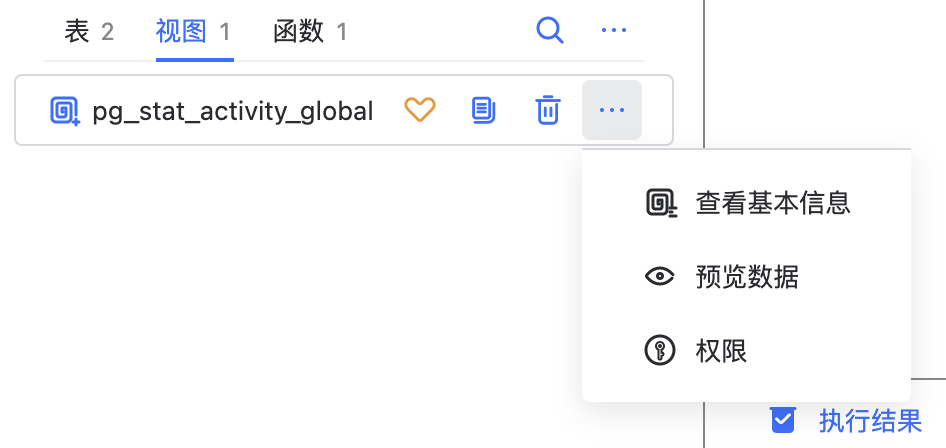
支持可视化的创建视图,并对已有视图做收藏、复制名称、删除、查看信息、预览数据等操作。

函数#
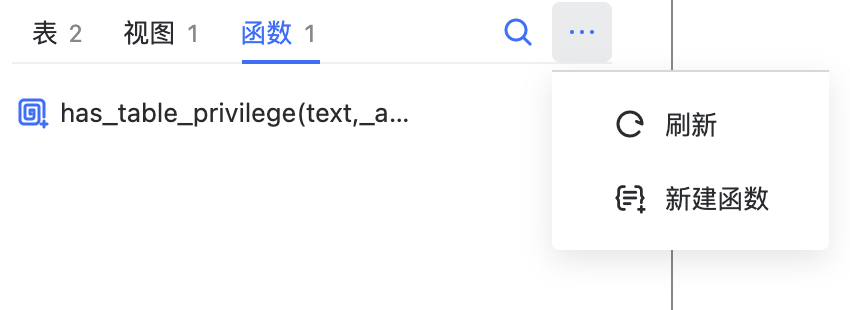
支持可视化的创建函数,并对已有函数做收藏、编辑和删除等操作。

注意:当使用上述提到的对象的可视化创建功能时,所填写的对象名称是
大小写敏感的,请根据需要正确填写对象名称的大小写。
SQL控制台#
工作簿右上方的部分是 SQL 控制台,可以让我们编写 SQL 脚本并进行执行。
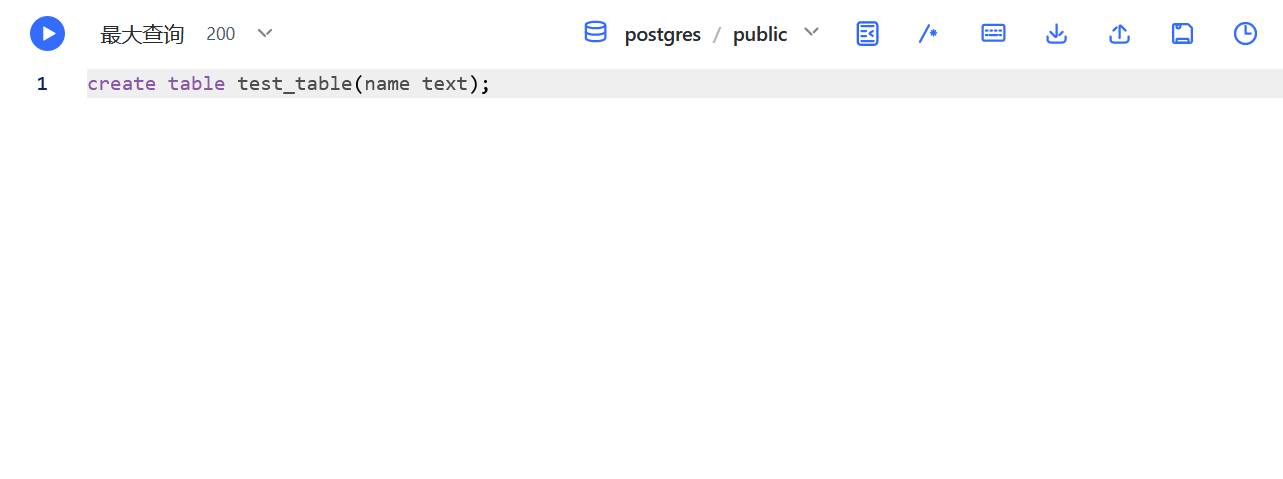
上面一排按钮依次是:
执行(支持选中部分单独执行)

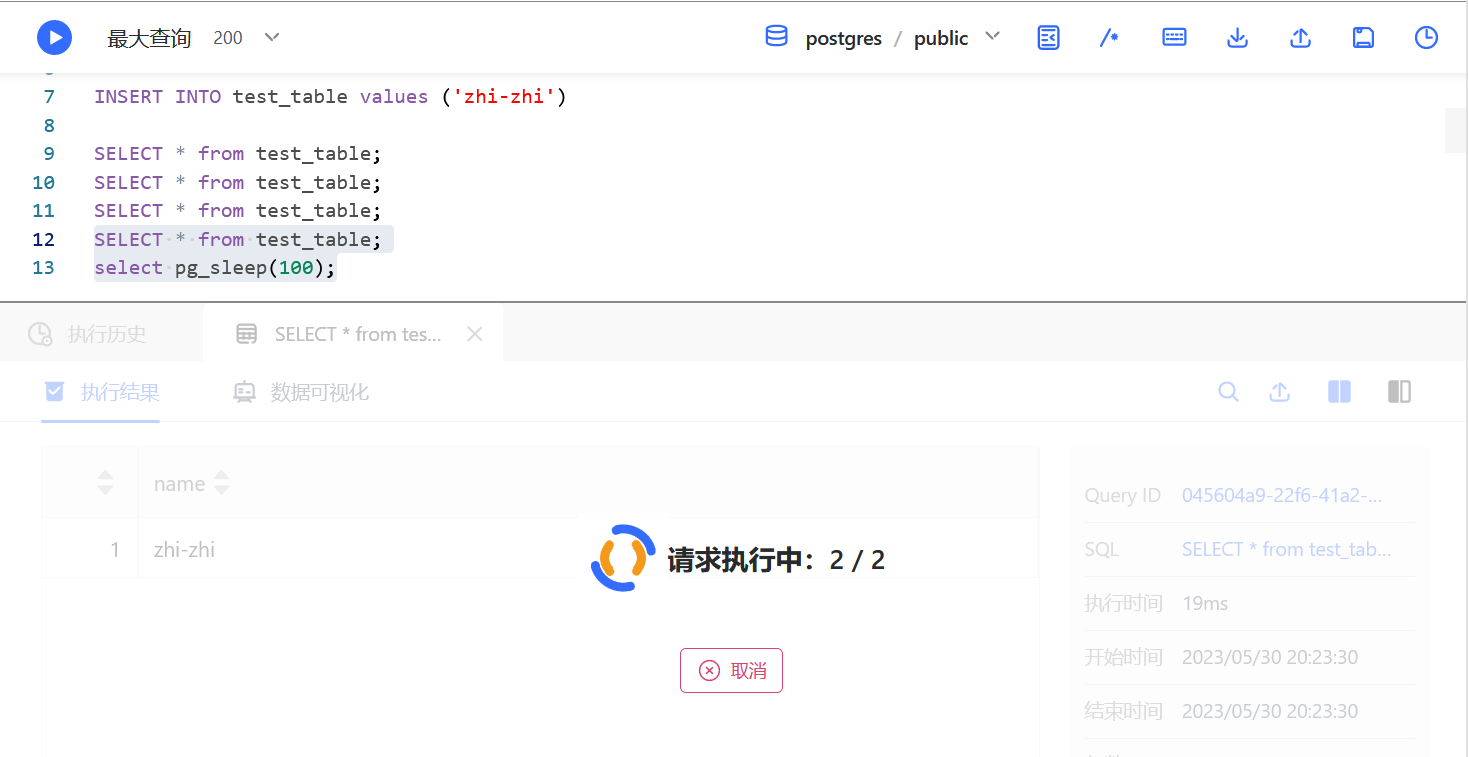
控制台输出开关(打开后执行结果展示形式如下)
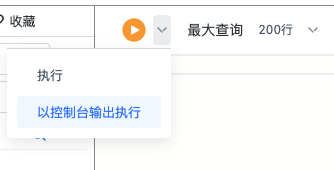
当启用工作簿控制台功能时,执行的结果将以逐行输出的命令行形式呈现。(示例 SQL:select * from user;)
这意味着每个执行步骤都会在屏幕上独立显示,以更清晰地展示每个命令的执行结果。
这种形式的输出使您能够逐步查看程序或脚本的运行过程,方便调试和定位潜在问题,有助于提高可视化和理解性,更容易分析和监控代码的执行流程。
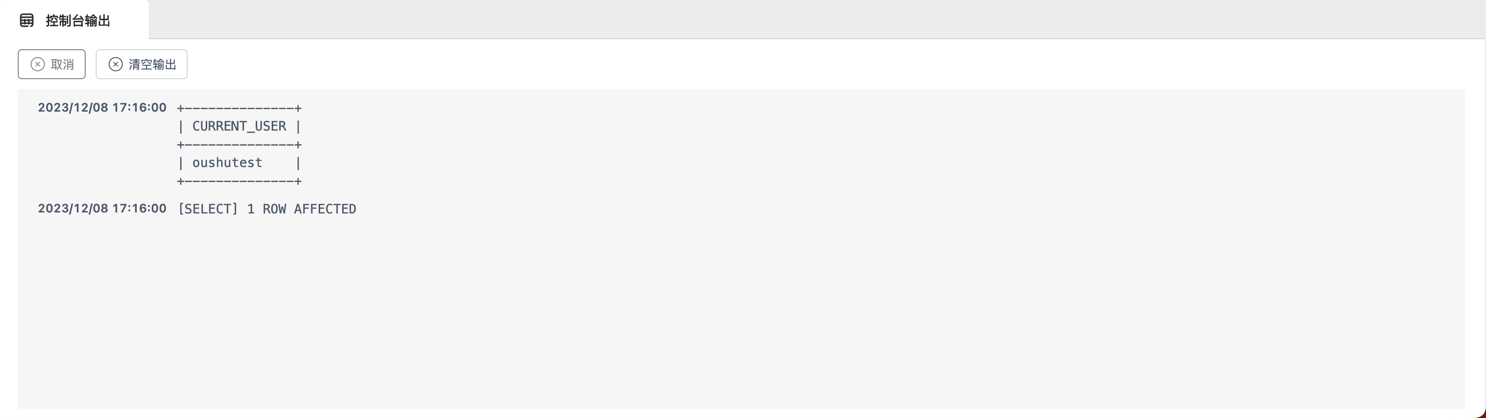
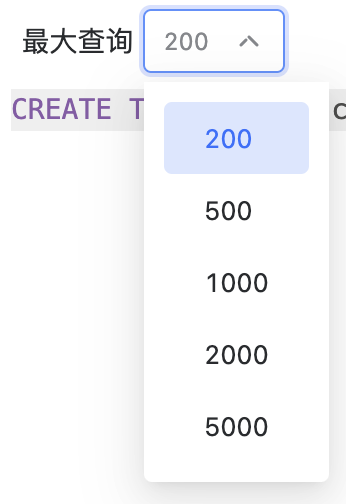
设置最大查询数量
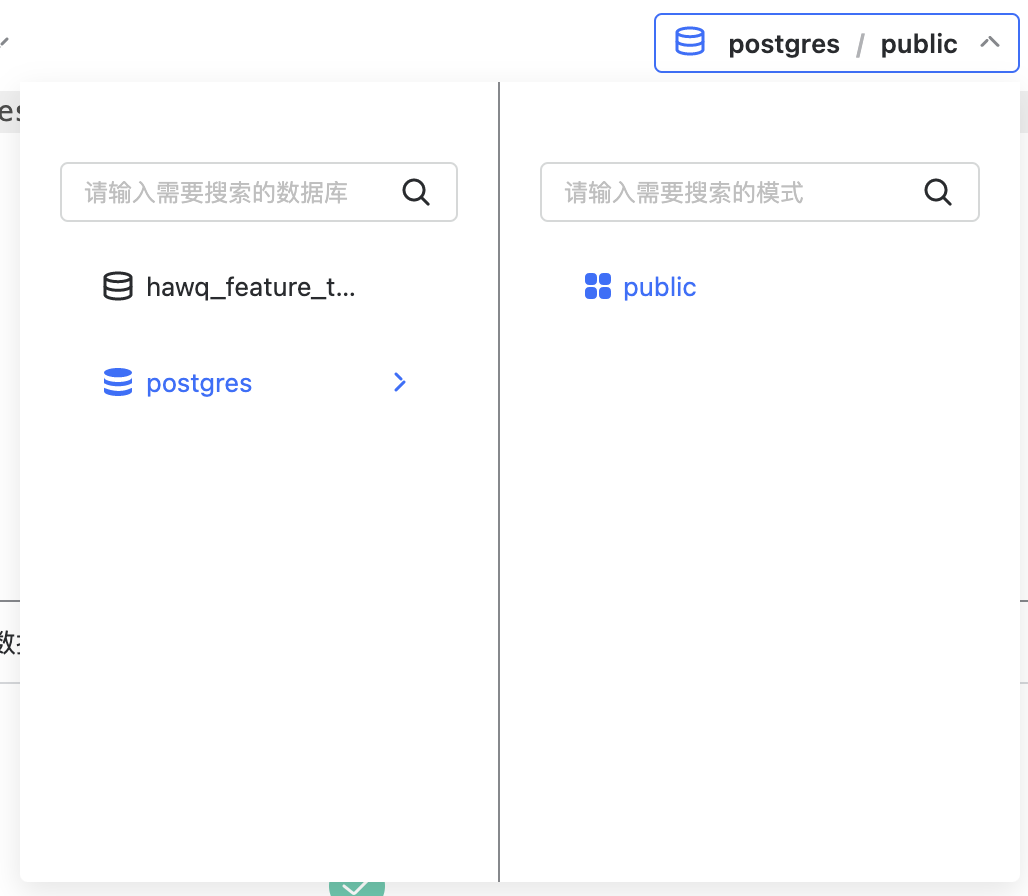
设置查询的数据库和模式
格式化
注释
快捷键
从 SQL 文件导入
导出为 SQL 文件
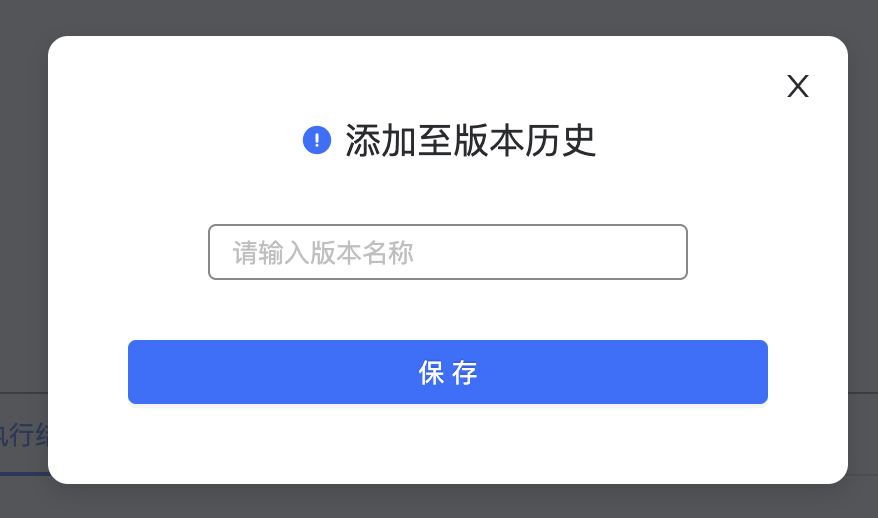
保存 SQL 脚本版本
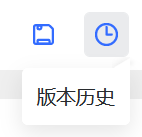
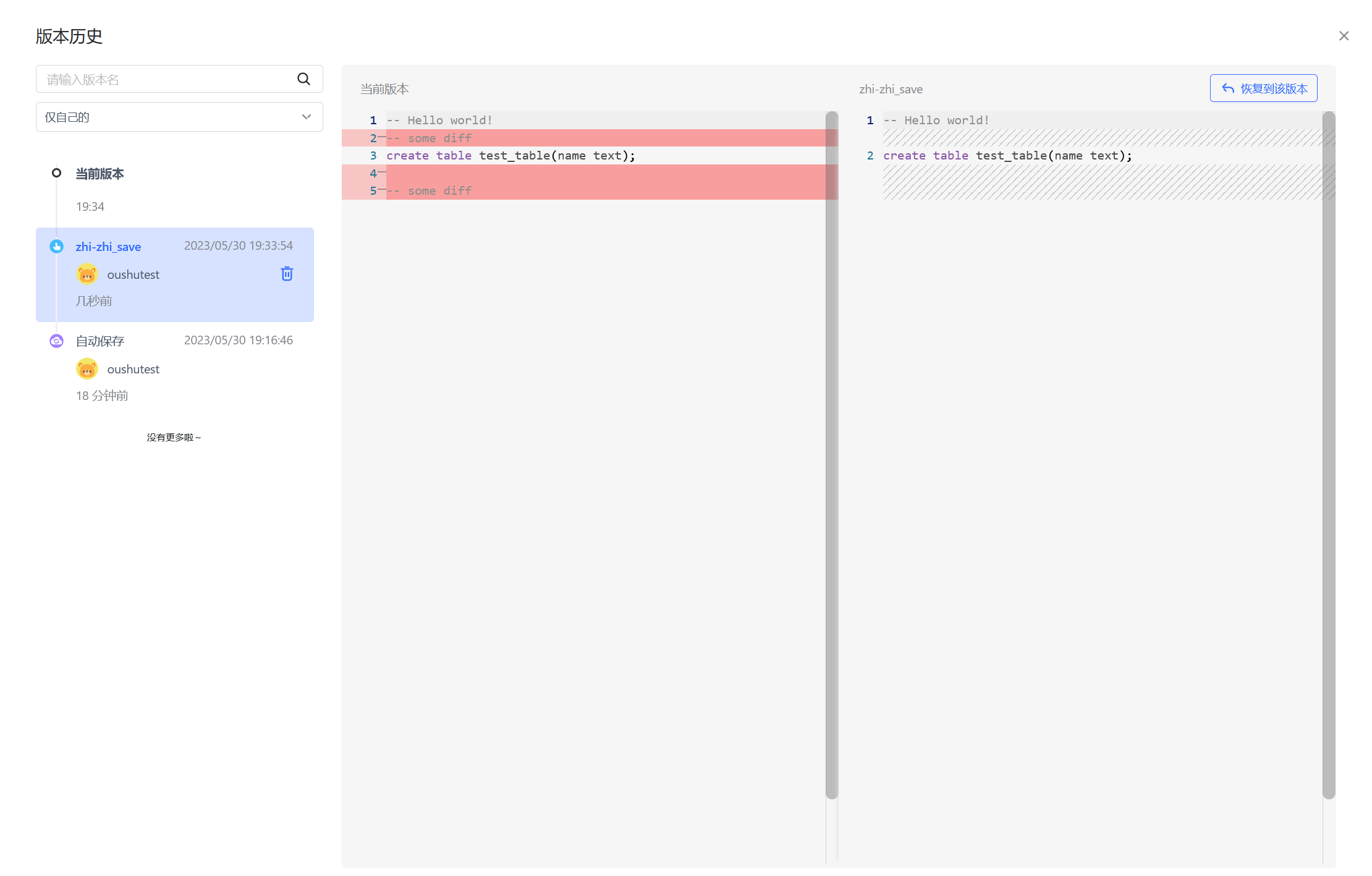
查看 SQL 脚本版本历史
结果可视化#
工作簿右下方的部分是执行历史和执行结果(多个)的标签页。
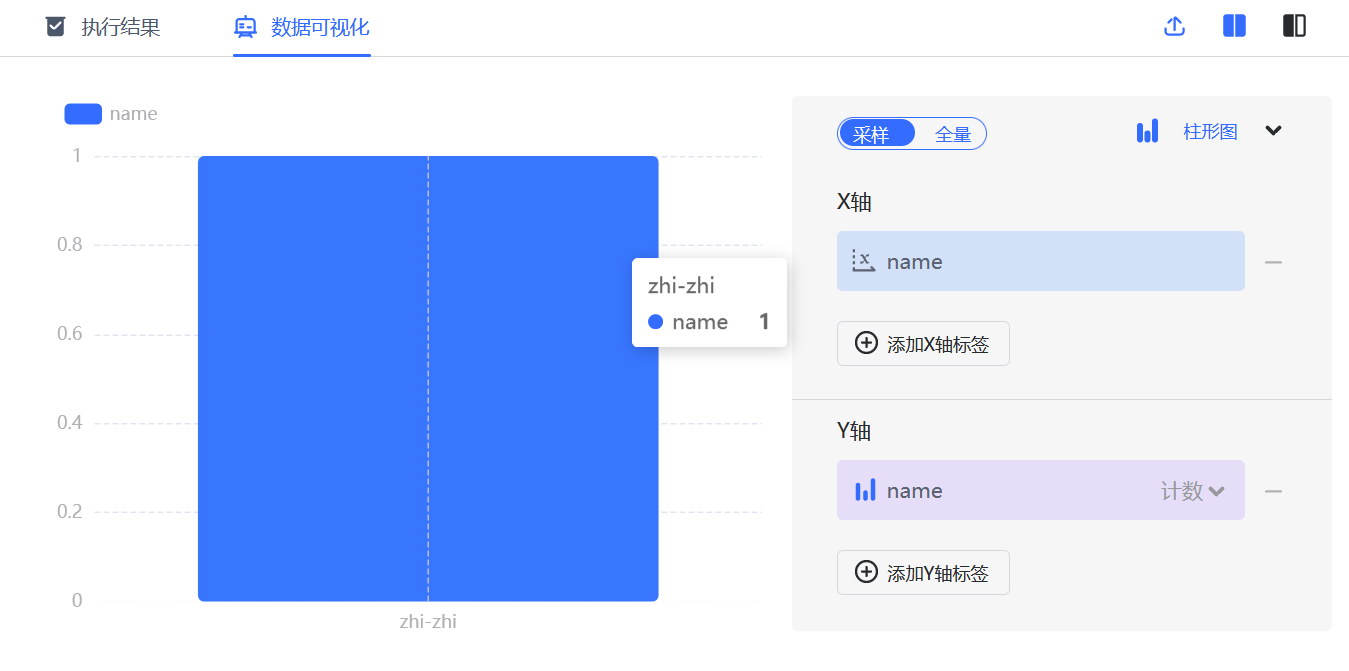
执行多条语句时,展示最后 20 条执行结果。 执行结果可以以列表的形式展示,或者使用图表自定义展示。
执行历史列表,点击 Query ID 即可查看过往的执行结果。
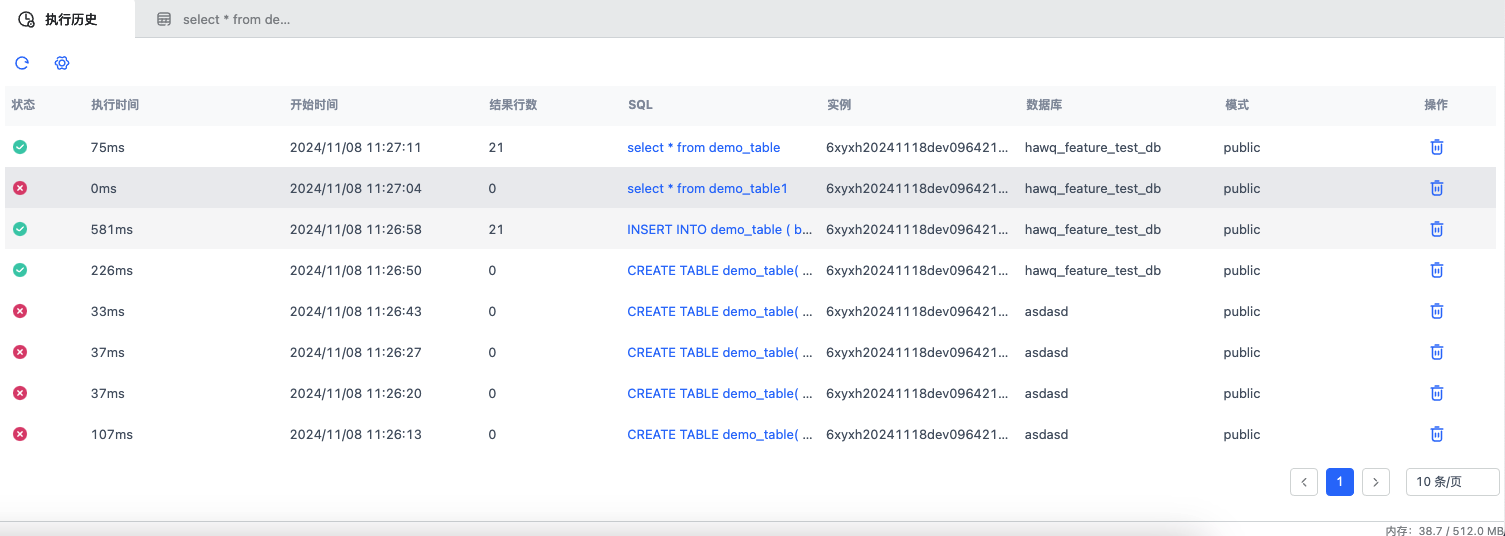
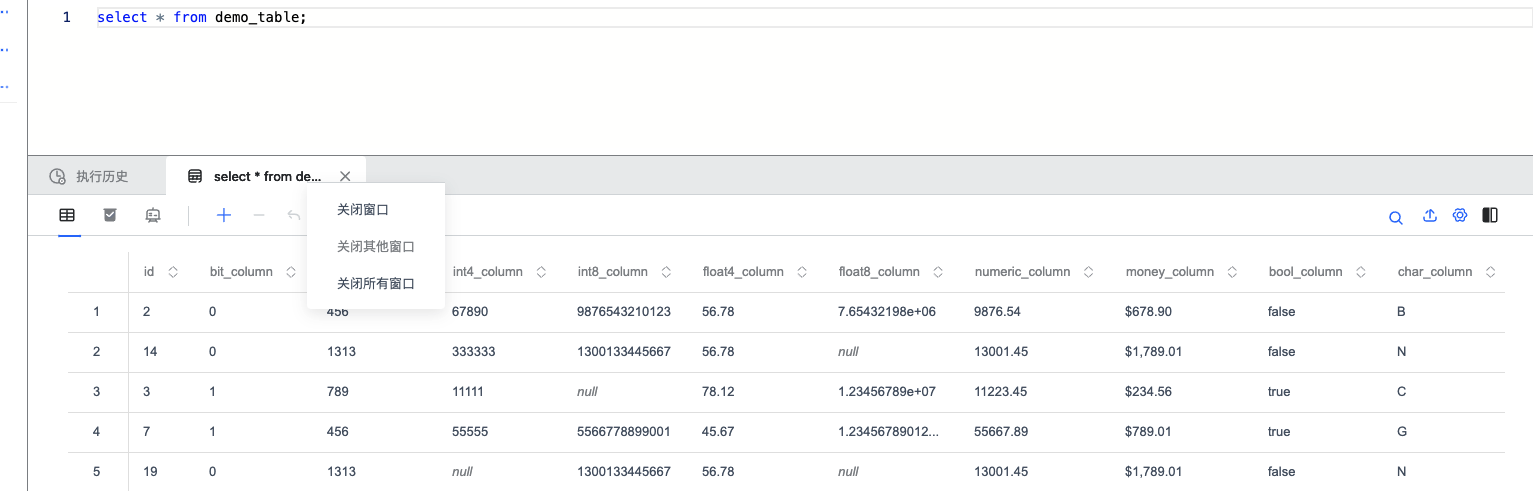
执行结果标签头右键有关闭窗口等按钮。
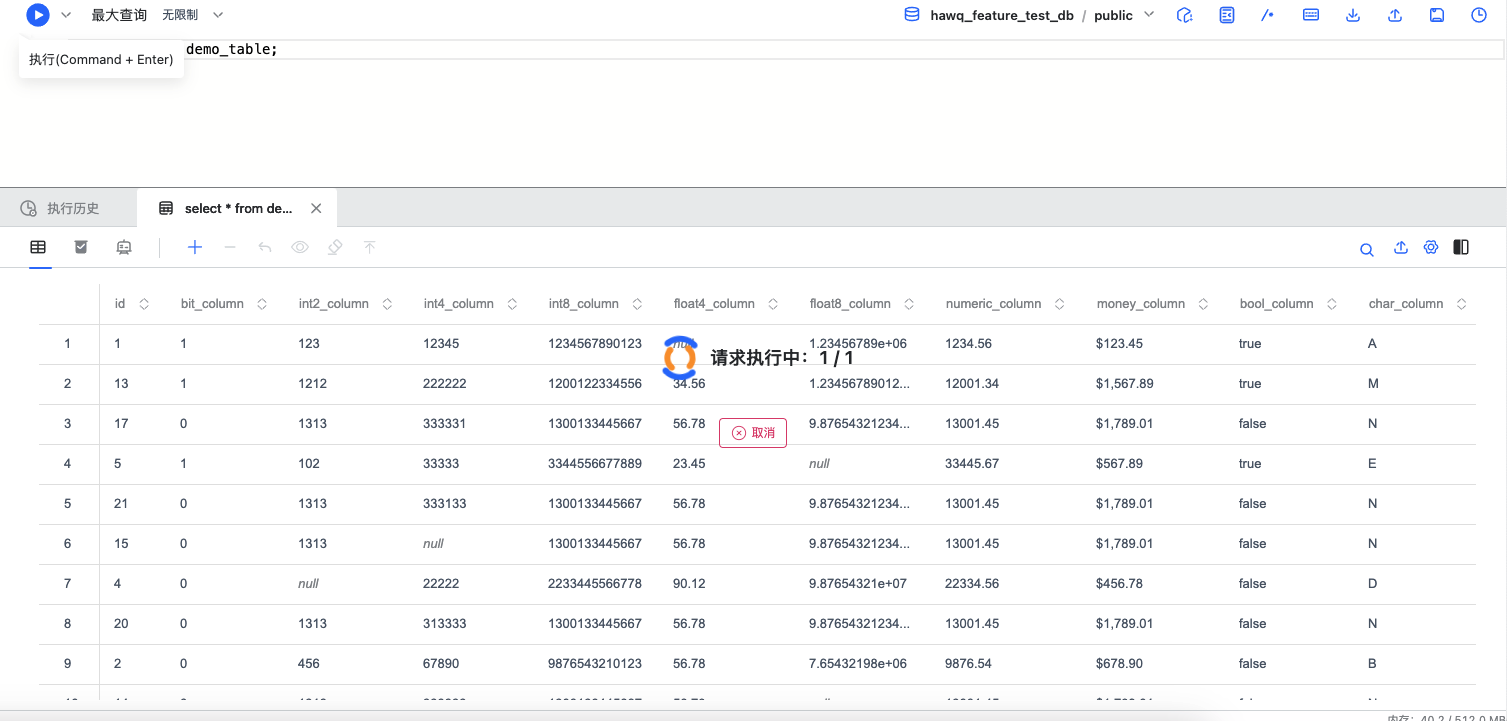
执行中(可取消未执行语句)
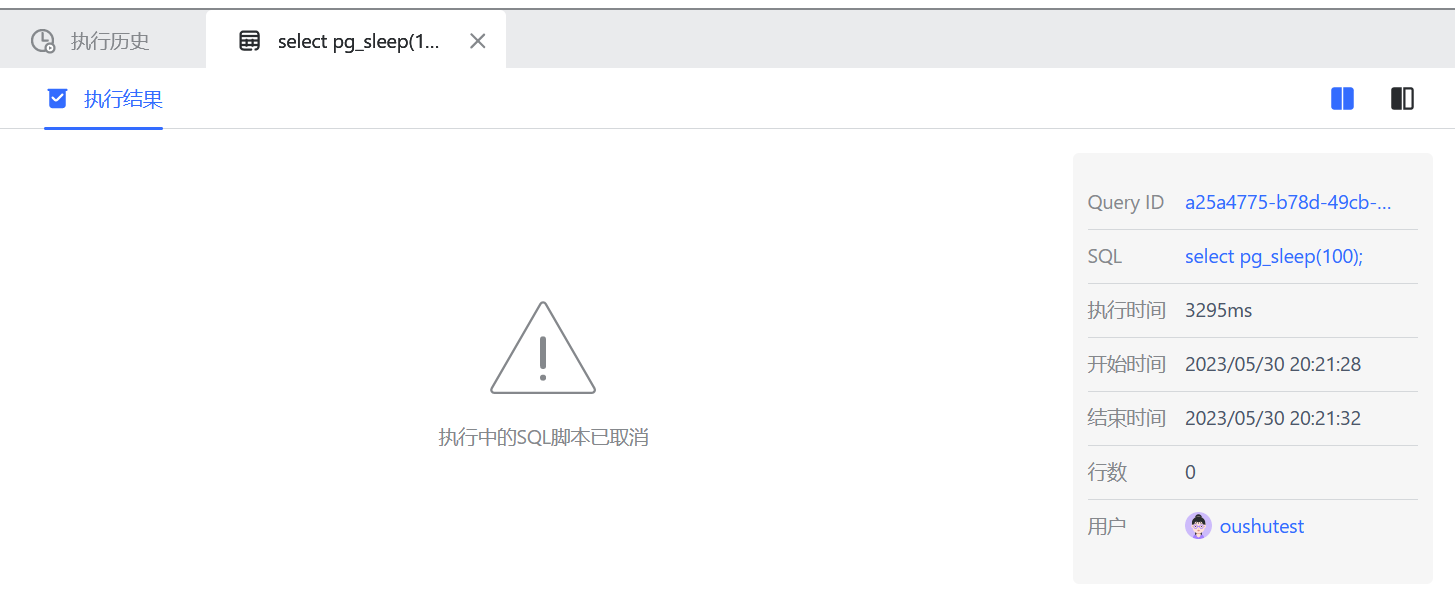
取消执行
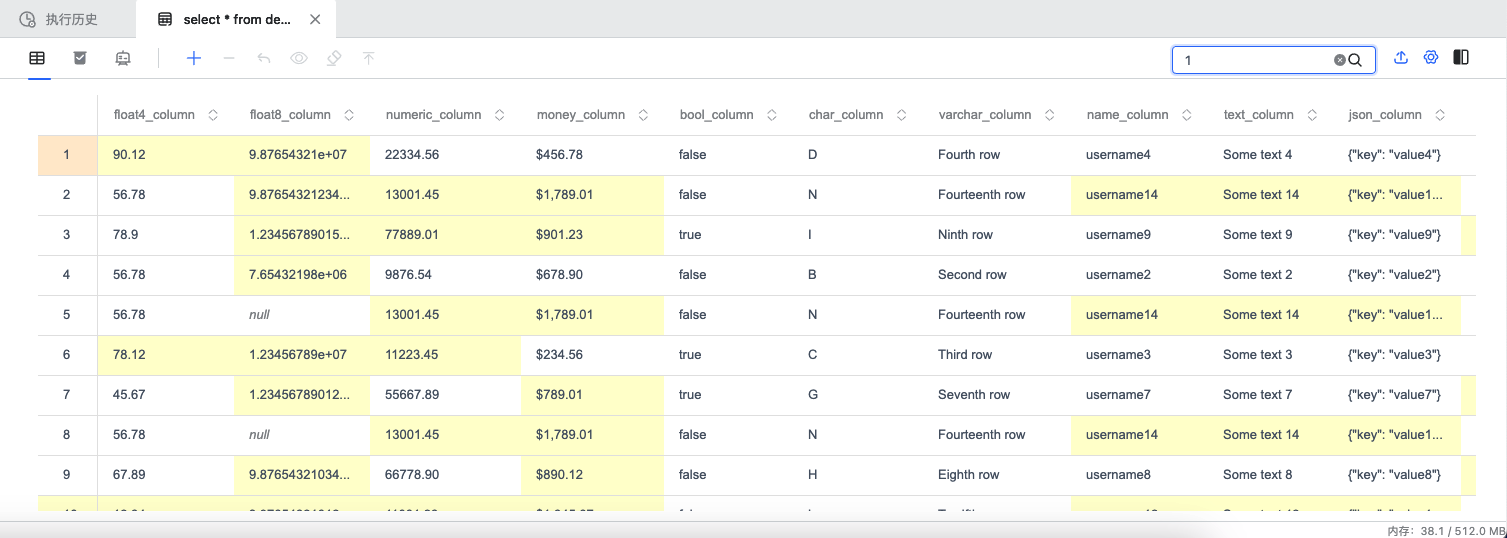
执行结果列表
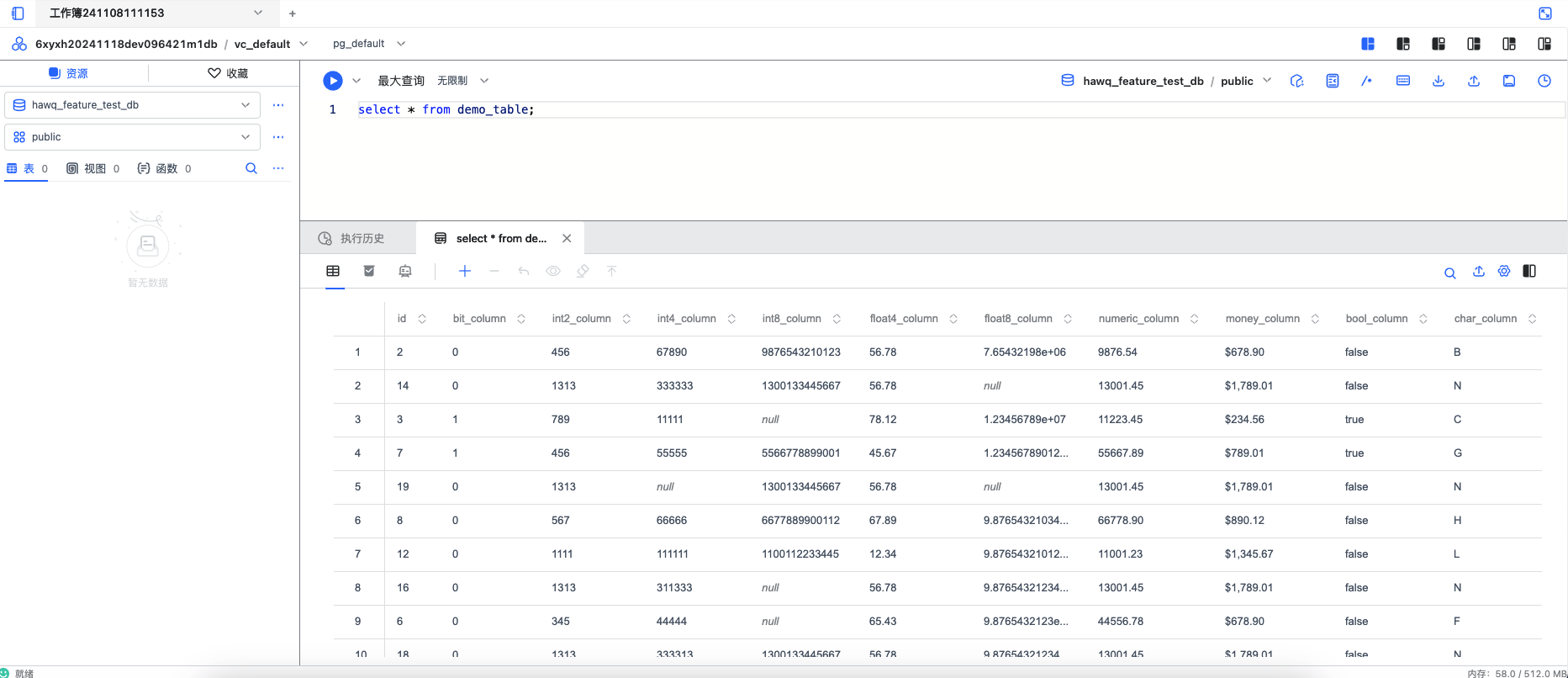
执行结果列表列头自定义宽度

执行结果列表搜索高亮
执行结果可视化
传输任务#
传输任务分为表数据导入、表数据导出和执行结果导出三种。
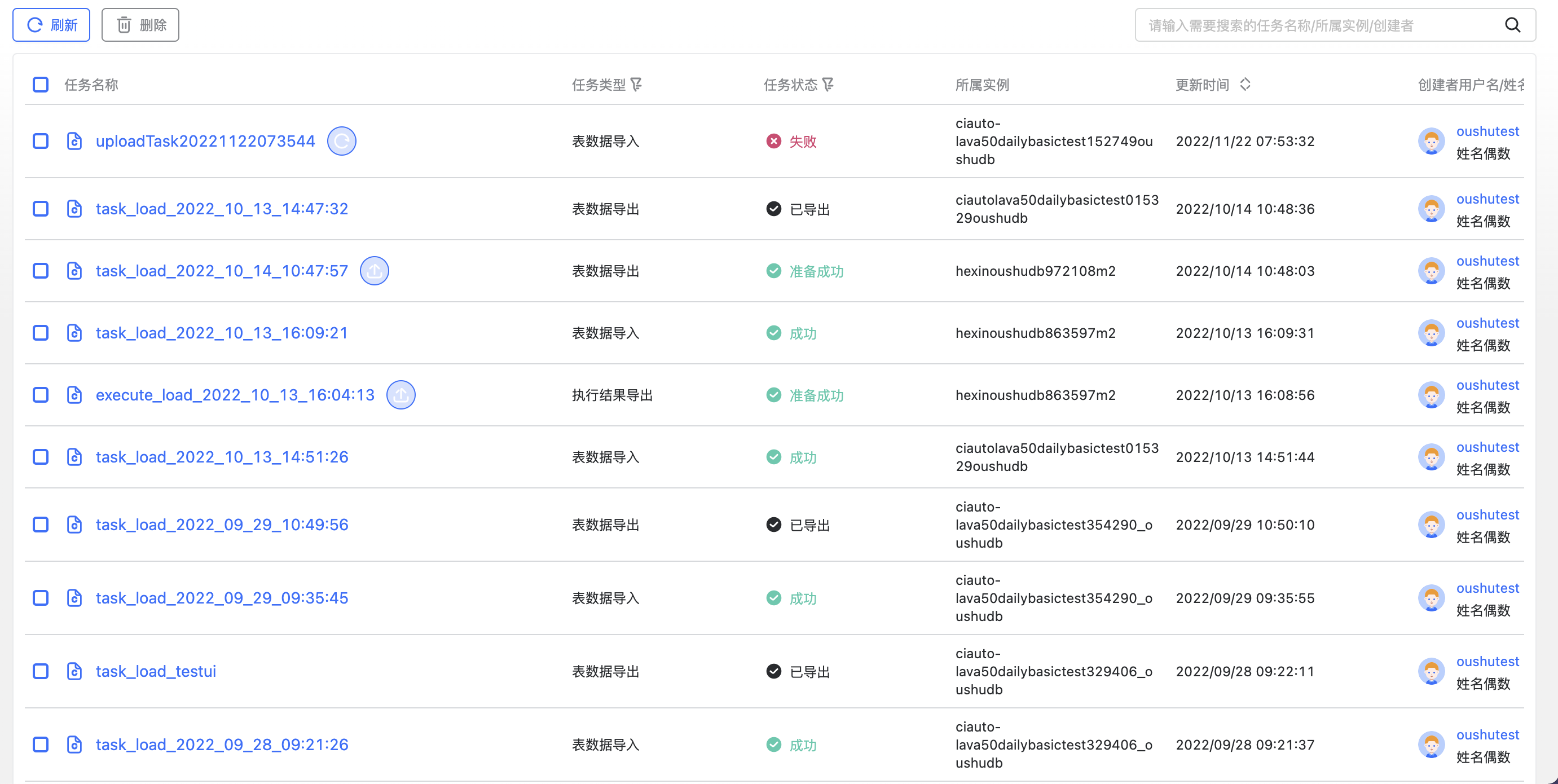
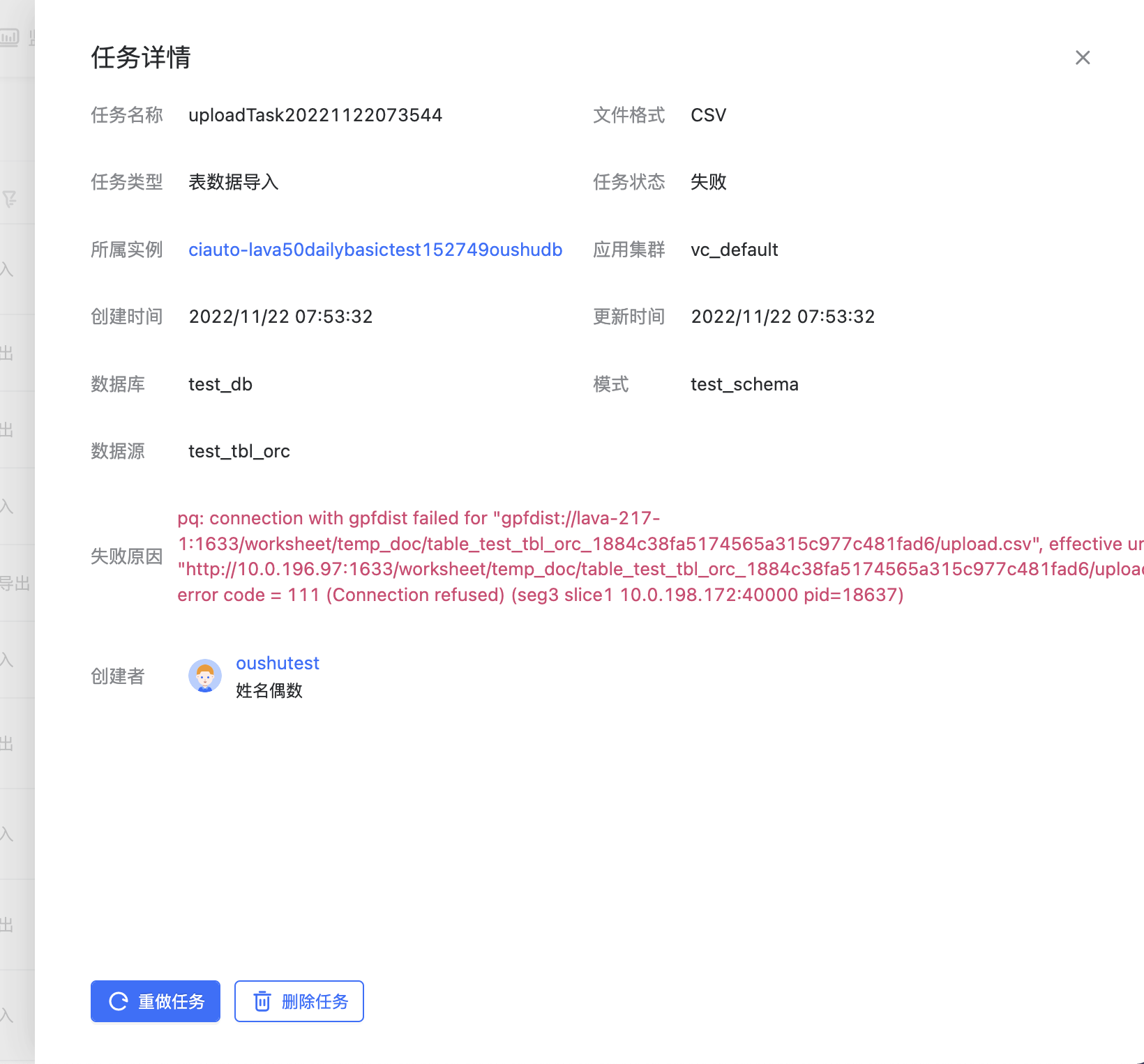
点击任务名称可以查看任务的详细信息,并执行相应的操作。
表数据导入#
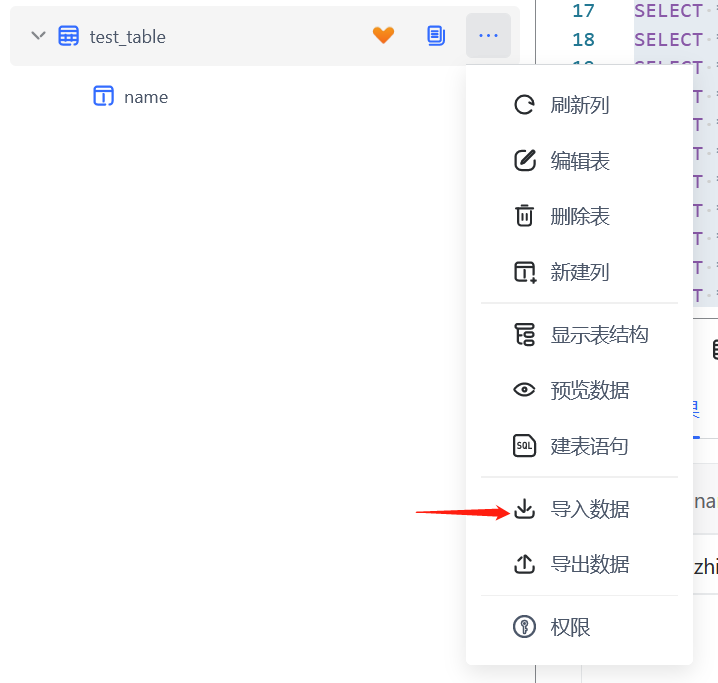
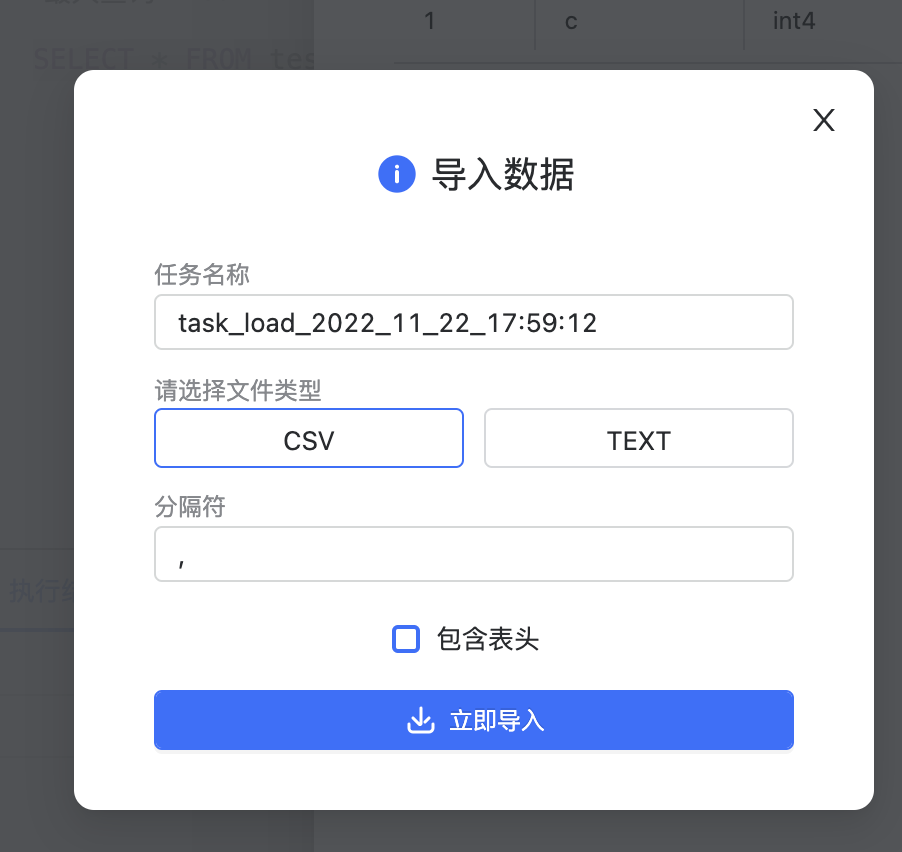
点击查看表结构,点击导入数据,按需填写上传即可创建表数据导入任务。
表数据导出#
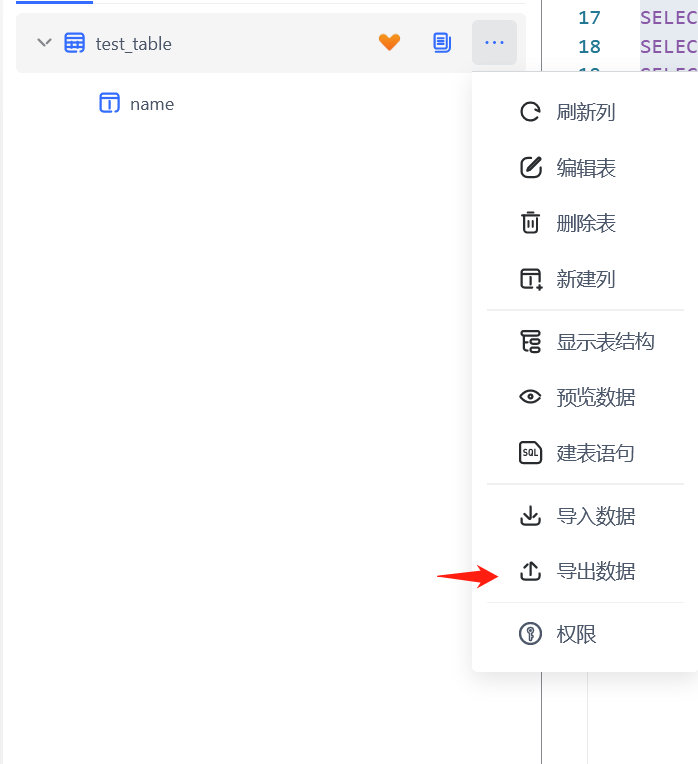
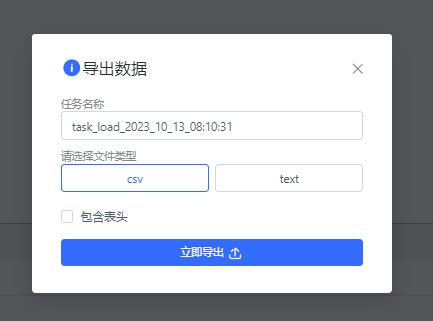
点击查看表结构,点击导出数据,按需填写即可创建表数据导出任务。
执行结果导出#
在执行结果处点击导出执行结果按钮,按需填写即可创建执行结果导出任务,支持自定义任务名称,支持CSV、TEXT文件类型,支持是否携带表头。

快捷短语#
通过快捷短语功能,可为 SQL 文本定义快捷短语名称。在工作簿中输入快捷短语名称,可调出对应的 SQL 文本,达到快速录入的目的。
快捷短语列表#
快捷短语列表展示了当前用户有权限看到的快捷短语信息,并提供新建、编辑、删除、批量删除快捷短语的功能。

新建快捷短语#
点击新建按钮,打开新建快捷短语窗口,在此可完成快捷短语的定义。

快捷短语名称:在工作簿中,通过输入快捷短语名称可实现对应 SQL 文本的快速录入。
权限:公共 / 个人。公共:所有用户均可见。个人:只有创建本快捷短语的用户可见。
快捷短语 SQL:快捷短语代表的 SQL 文本。
使用快捷短语#
在工作簿中,输入快捷短语名称,可快速匹配到用户有权限使用的快捷短语,按回车键,可实现对应 SQL 文本的快速录入。


在工作簿中,可通过新建快捷短语功能按钮,快捷打开新建窗口添加快捷短语。

迁移工具#
为支持用户业务系统从友商数仓平台方便快捷的迁移到 Skylab 云平台,Skylab 提供了自动化迁移工具,可帮助用户完成 DDL 脚本、 SQL 脚本、业务程序脚本、函数的转换。
迁移任务列表#
迁移任务列表展示了当前系统中已定义的迁移任务。光标移动到某项任务,可通过浮现的功能按钮启动任务或删除任务。也可通过顶部功能栏的新建任务按钮打开新建任务窗口。

新建和编辑迁移任务#
在新建和编辑迁移任务窗口,可定义或修改迁移任务的各个参数,并通过保存按钮完成任务创建或修改。
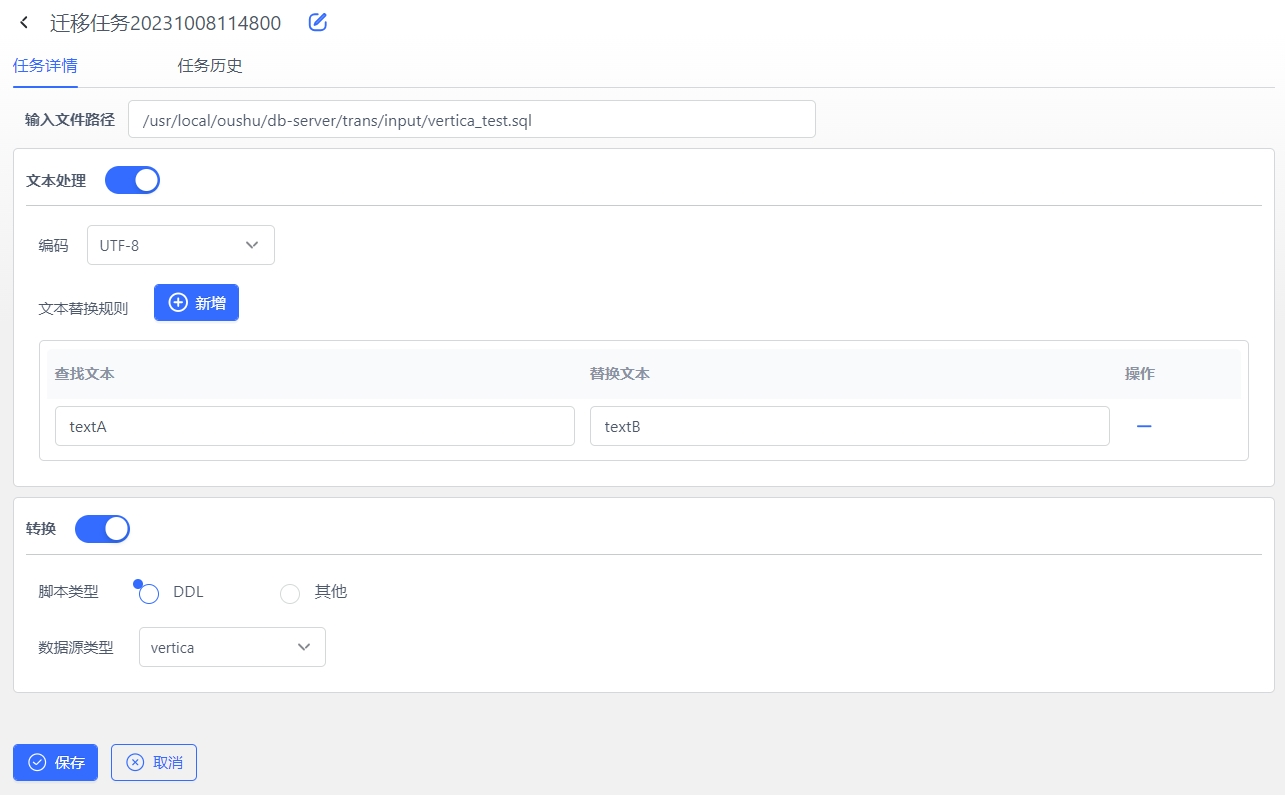
任务名称:新建任务可自动生成带时间戳的任务名称,可根据需要自行修改。
文件路径:待转换的源脚本文件全路径,此文件要提前上传到 Lava Server 服务器中 oushu 用户有权访问的路径下。
文件处理开关:实现了文本替换功能(暂不支持正则表达式),可根据需要开启此功能。文本处理开启后,可指定文件编码方式(UTF-8 或 GBK),并自定义文本替换规则。
转换开关:实现了DDL 脚本、 SQL 脚本、业务程序脚本、函数的语法转换功能,可根据需要开启此功能。脚本类型分为:DDL 脚本和其他脚本。
DDL 脚本:当前支持 GBase、Mysql、Oracle、Vertica 语法向 Skylab 云平台语法的转换。
其他脚本:其他脚本包括:Perl 文件、SQL 文件、动态函数、静态函数。转换支持情况如下:
数据源类型 |
Perl 文件 |
SQL 文件 |
动态函数 |
静态函数 |
|---|---|---|---|---|
DB2 |
- |
- |
支持 |
- |
Greenplum |
- |
- |
支持 |
支持 |
Hive |
- |
- |
支持 |
- |
Netezza |
支持 |
支持 |
支持 |
- |
Oracle |
- |
支持 |
支持 |
- |
Teradata |
支持 |
- |
支持 |
- |
Vertica |
支持 |
- |
- |
- |
查看迁移任务详情#
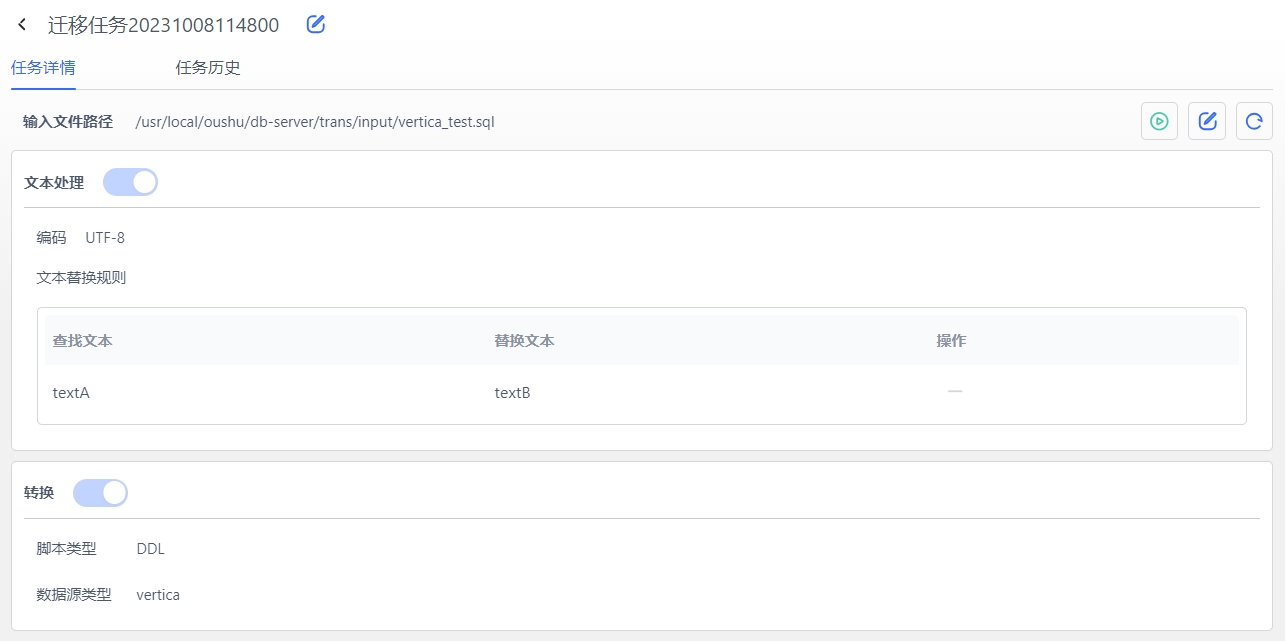
在迁移任务列表中点击某个迁移任务的名称,可查看该任务的详情和任务历史执行记录。
迁移任务详情:
迁移任务历史执行记录:
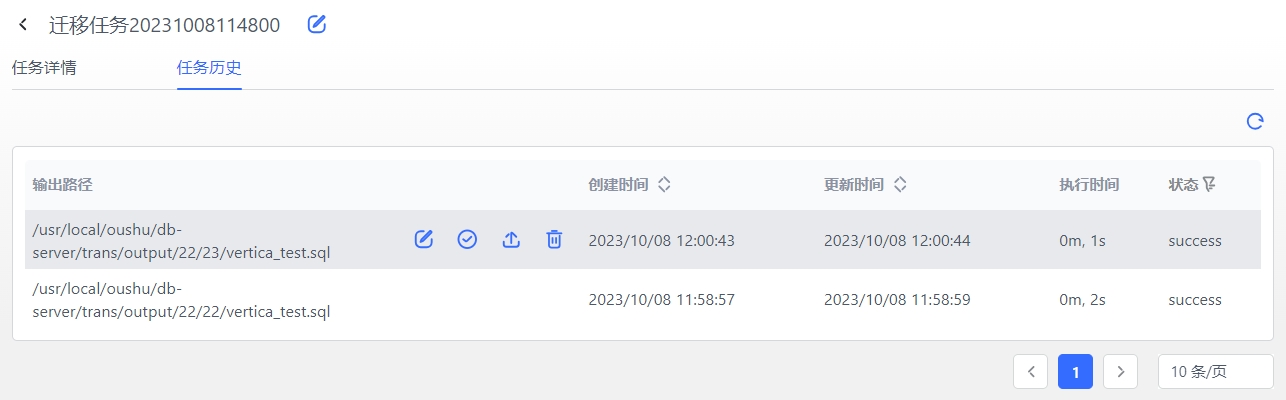
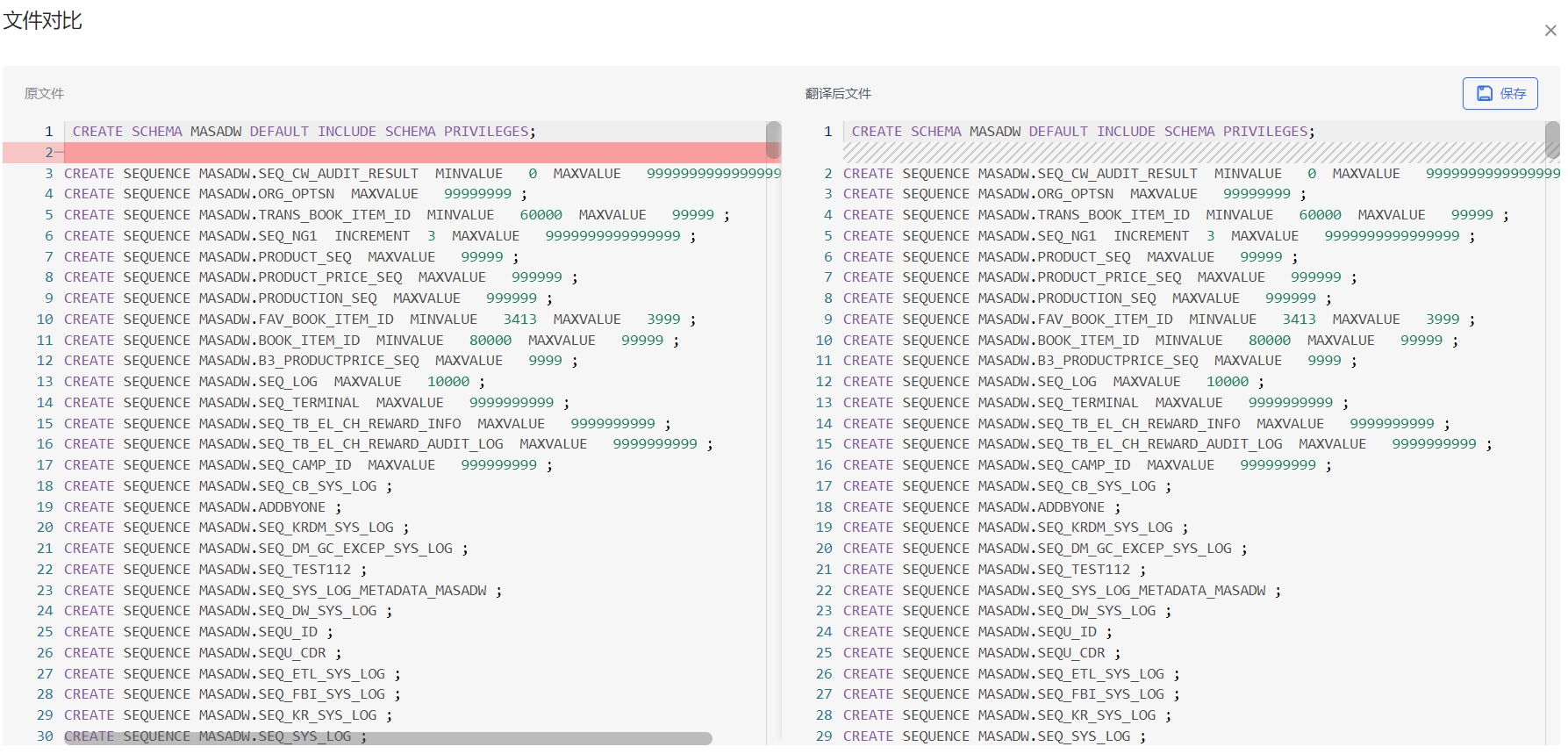
在任务执行历史清单中,光标移动到某项执行记录,可通过浮现的功能查看文件对比、查看执行日志、导出转换后的脚本文件、删除此项执行记录。
在文件对比功能中,左侧展示源脚本文件,右侧展示转换后的脚本文件。画面中对比展示了转换前后的脚本文件差异。在右侧窗口中,可直接编辑转换后的脚本文件,并通过保存按钮保存编辑结果。
在日志任务功能中,展示了服务器侧执行脚本转换任务的日志。