仪表面板
本页目录
仪表面板#
简介#
什么是仪表板#
仪表板:用户可配置的监控、观测平台,用户可按需求配置各种指标的展示方式和计算方法,支持复用面板组件库中的面板组件,方便用户管理,维护集群。
使用场景#
根据不同监控维度或监控目的,可分别创建多个仪表板,每个仪表板展示某一个维度的监控数据,达到监控面板分类展示的目的;
在仪表板中,可选择节点指标、集群指标、服务指标等多种指标来创建不同的面板,并可指定不同的显示方式,实现自定义配置的仪表板展示;
可将自定义仪表板添加到面板组件库中,达到仪表板复用的目的。
使用指南#
总览#
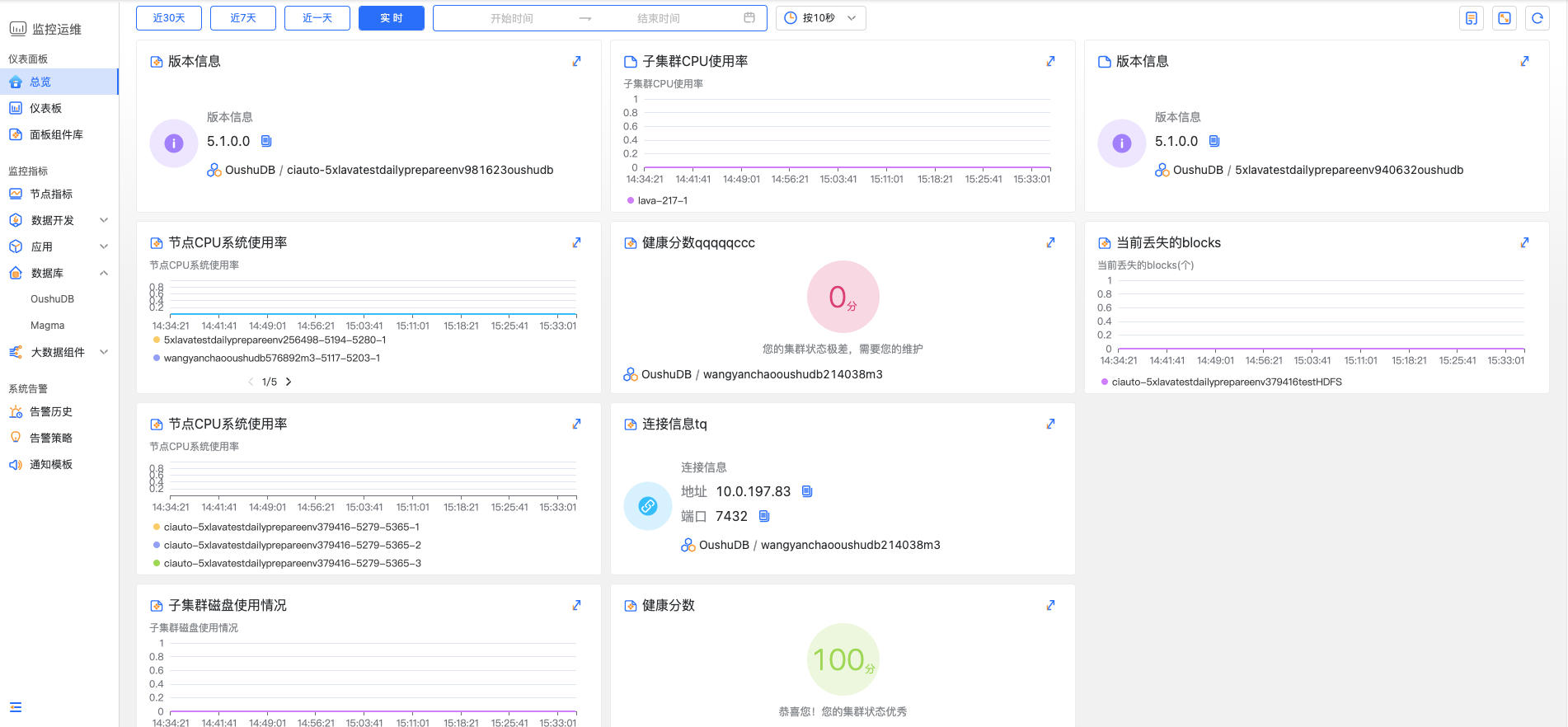
总览仪表板,用户可以在“仪表板”功能中通过“设为总览”开关选择一个仪表板作为总览,总览仪表版不可被删除。
仪表板#
仪表板列表#
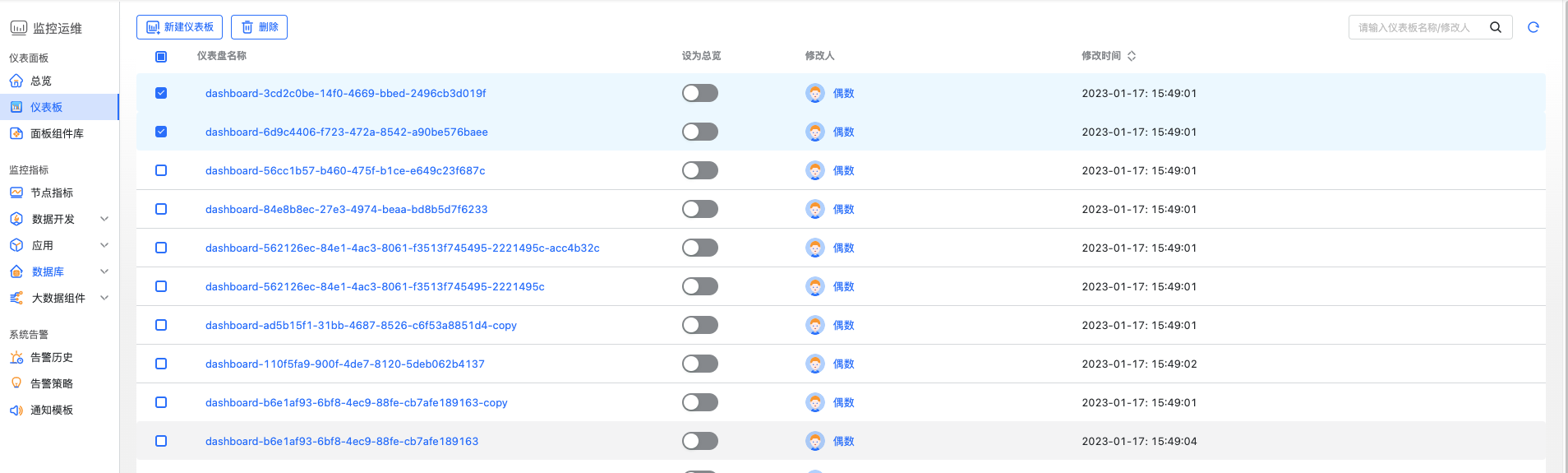
仪表板列表展示用户创建的所有仪表板,支持分页,排序,查询。
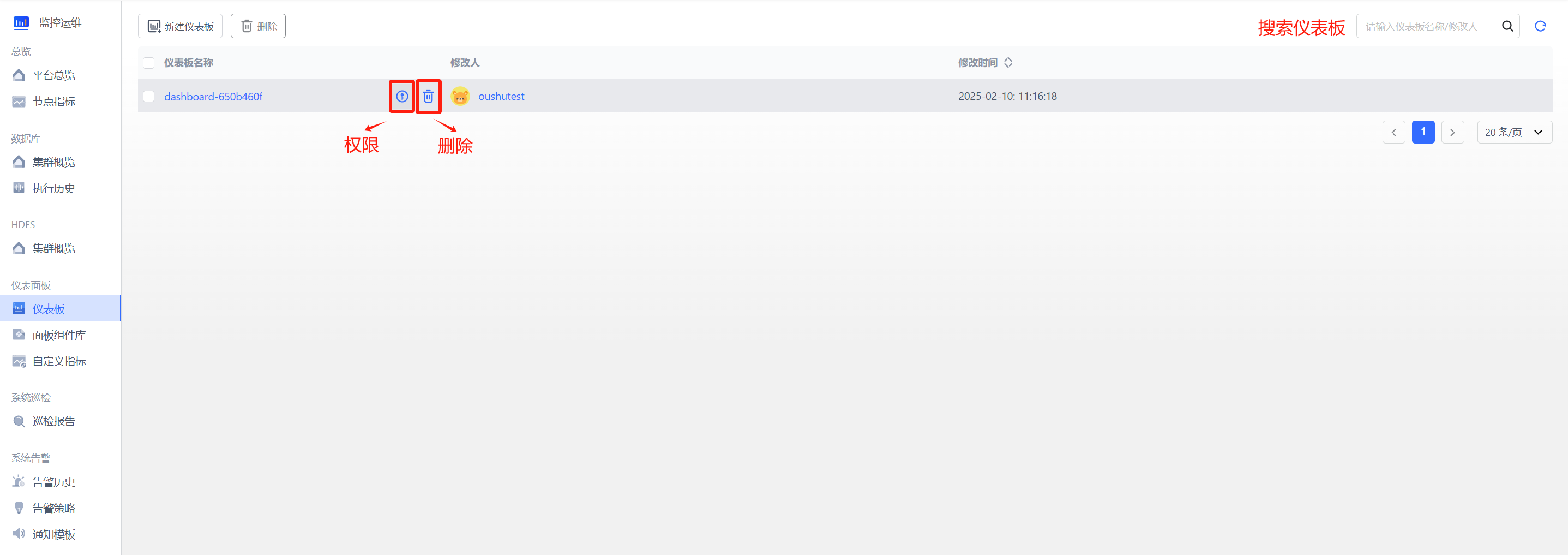
仪表板名称:仪表板的名称。
设为总览:用户可通过此开关将某个仪表板设置为总览。
修改人:仪表板的最后修改人。
修改时间:仪表板最后修改时间。
搜索:支持按照仪表板名称/修改人进行搜索。
删除仪表板#
可以勾选一个或多个仪表板完成批量删除,不能删除总览仪表板。
新建或编辑仪表板#
编辑模式:在编辑模式下,用户可以通过鼠标拖动动作,修改面板在仪表板中的位置,也可以更改面板中的指标配置和图表配置;在非编辑模式下,用户只可以浏览仪表板信息,但是不可以进行修改。
新建仪表板#
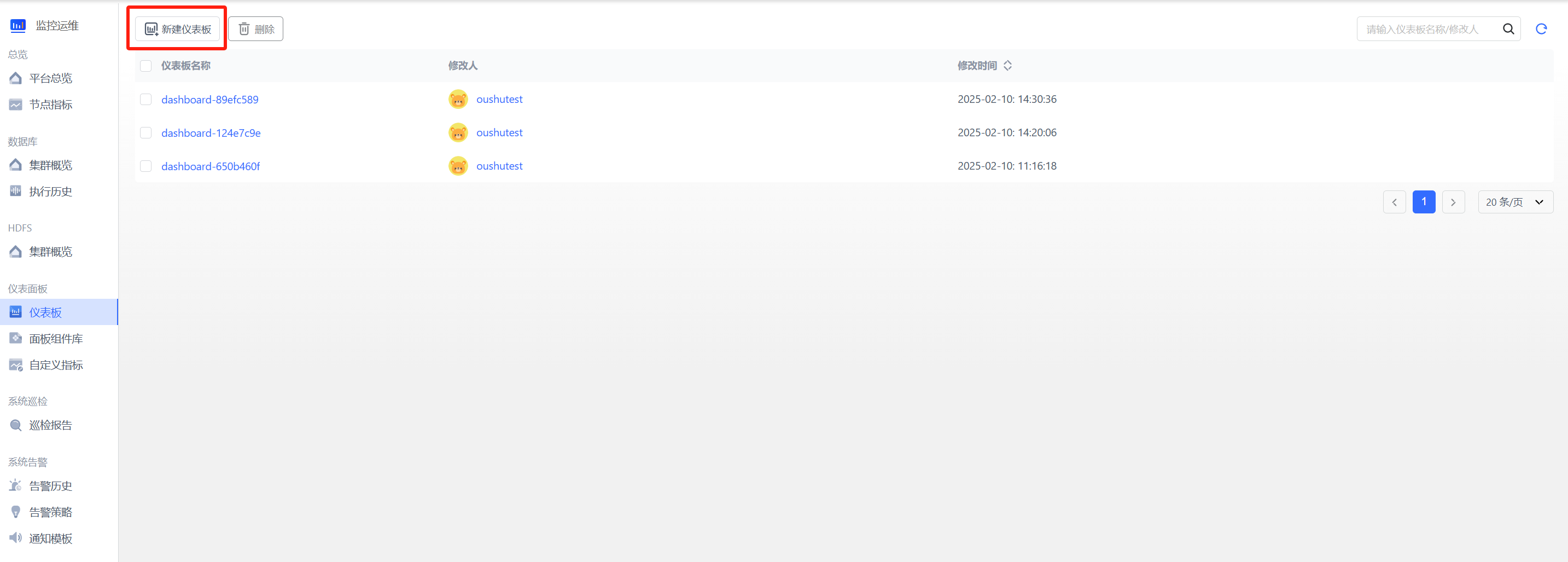
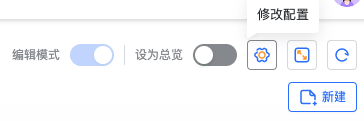
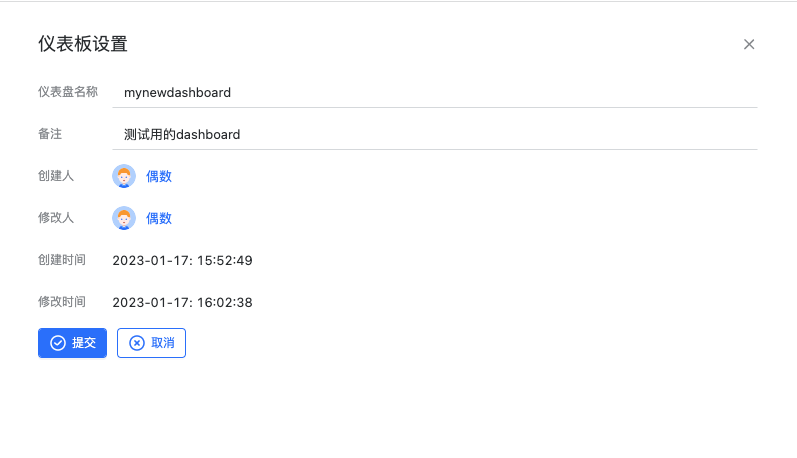
点击”新建仪表板”,可以完成新仪表板的创建,并自动进入仪表板编辑状态。用户可点击左上角仪表板名称修改默认名称,也可以点击配置按钮,在仪表板配置窗口中修改仪表板名称和备注。
修改仪表板#
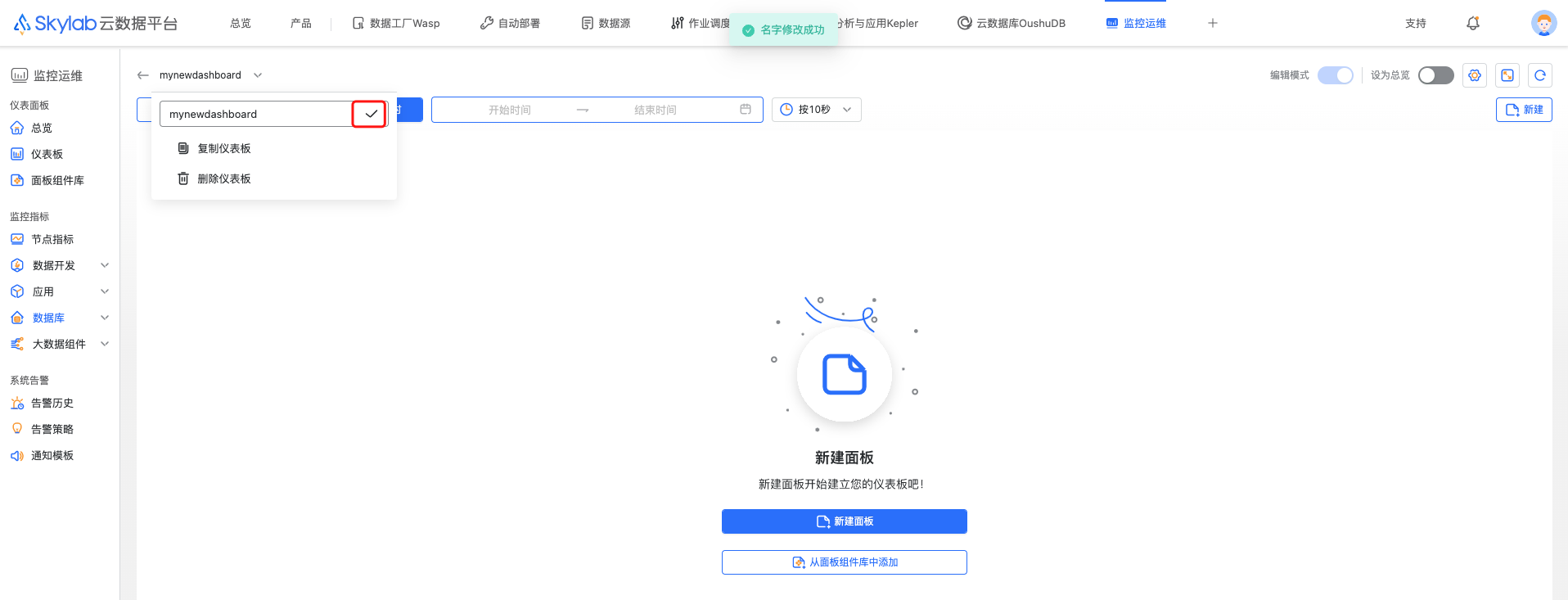
点击仪表板列表中的名称,可进入仪表板编辑状态。用户可点击左上角仪表板名称修改名称,也可以点击配置按钮,在仪表板配置窗口中修改仪表板名称和备注。
添加面板#
用户可以选择新建面板,或者从面板组件库中添加面板,来完成仪表板上面板的添加。
新建面板#
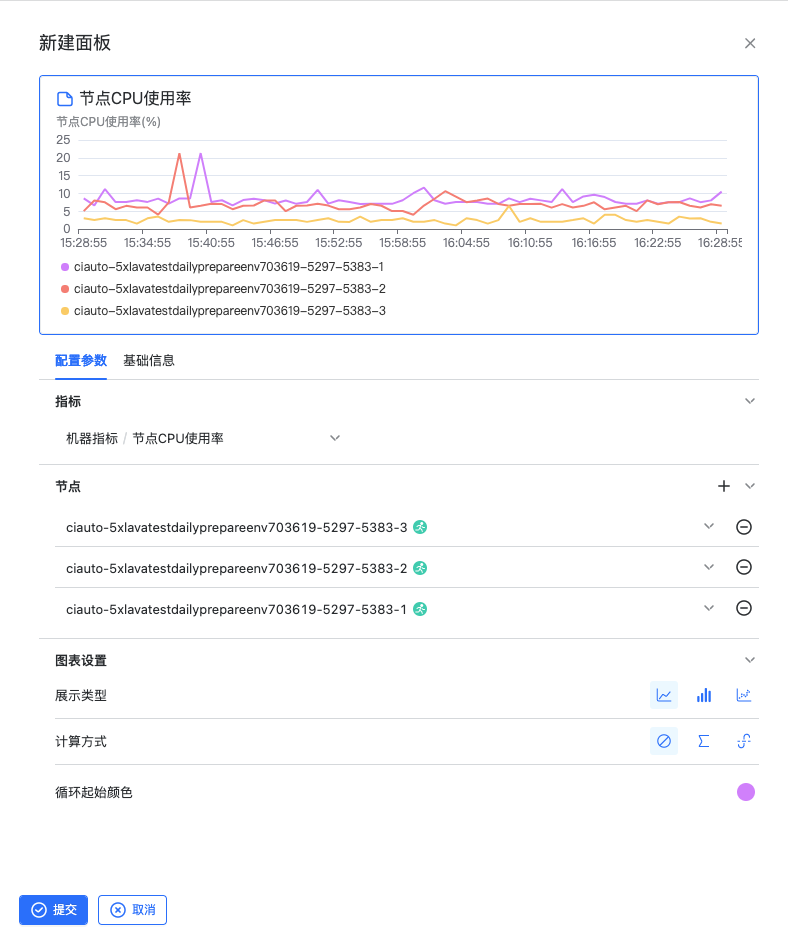
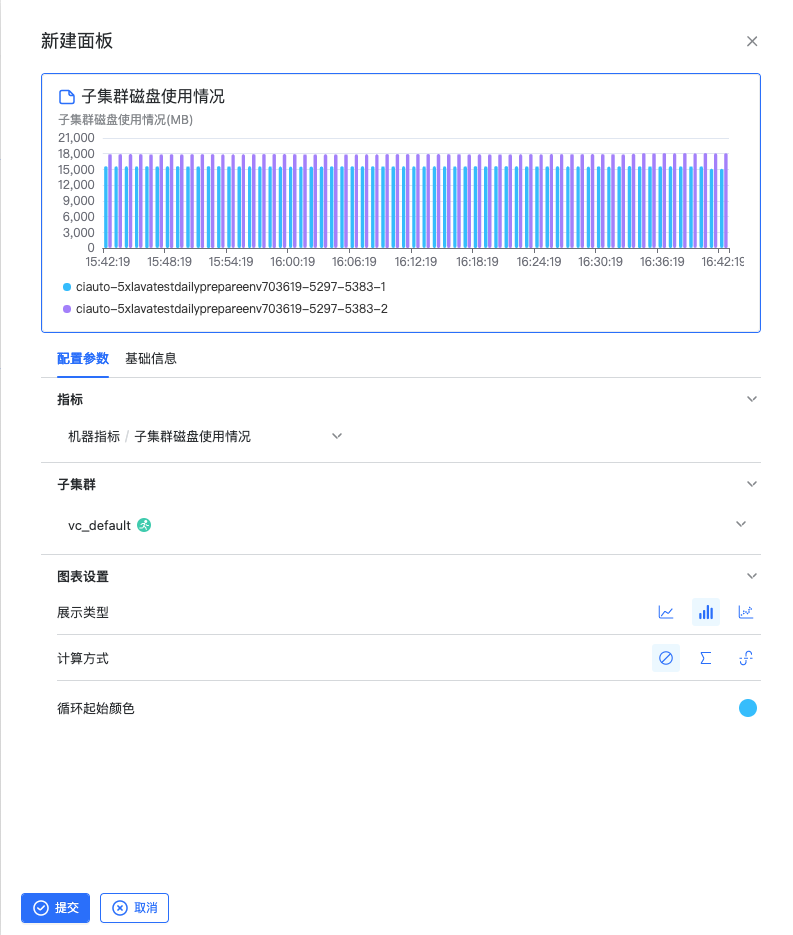
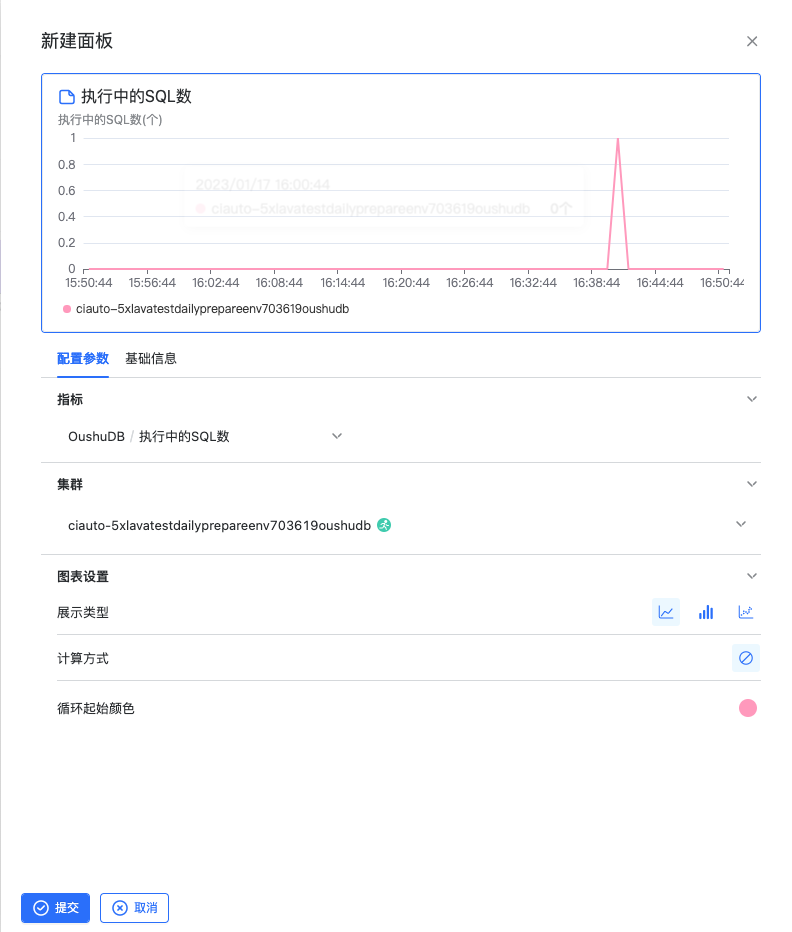
参数配置
用户需要选择指标、监控对象(节点/子集群/集群)及图表设置,完成面板的指标配置。
基础信息
用户需要输入面板名称、选择面板类型。普通面板只有该仪表板可以展示,面板组件可以保存到面板组件库中,被多个仪表板引用。
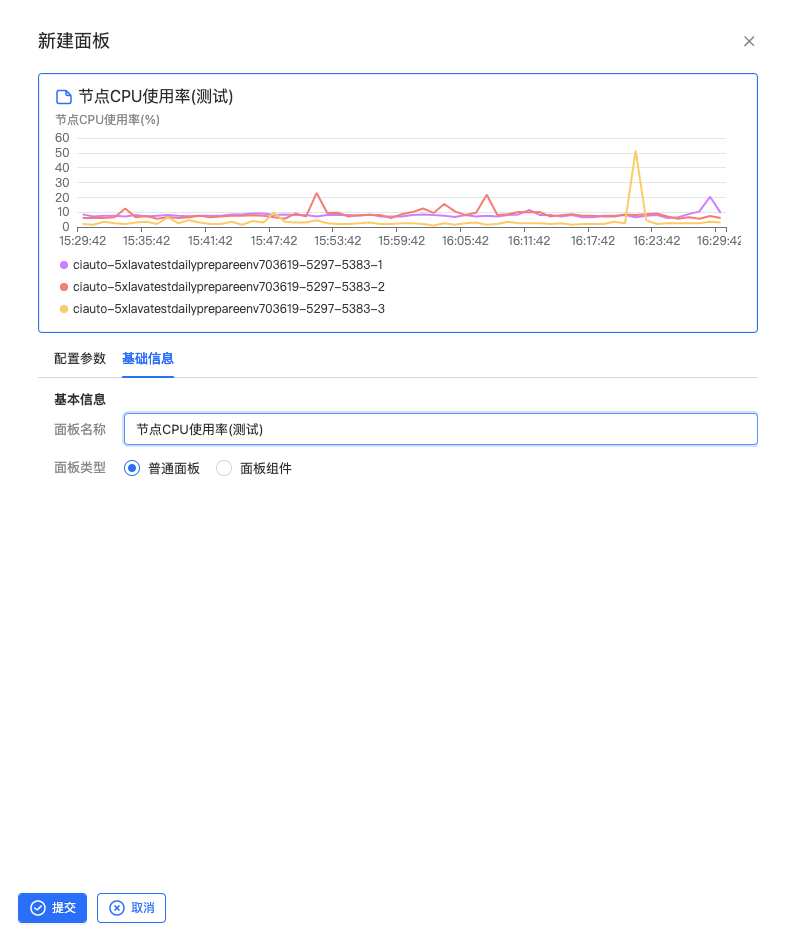
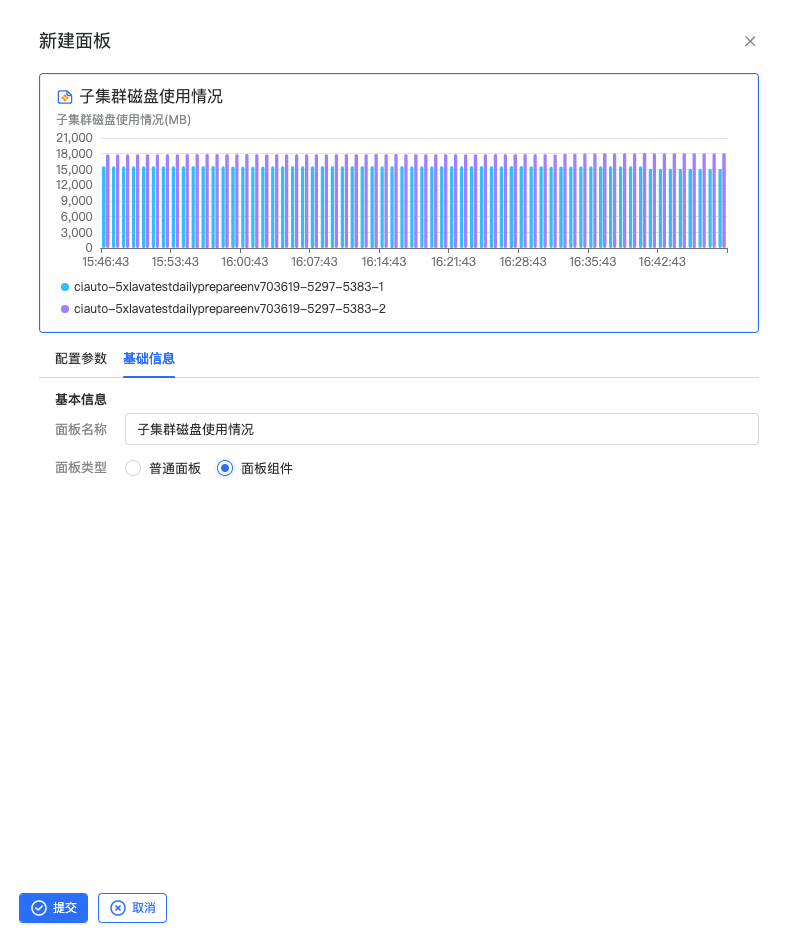
使用自定义指标新建面板
创建监控面板时,指标参数可指定使用“自定义指标”。
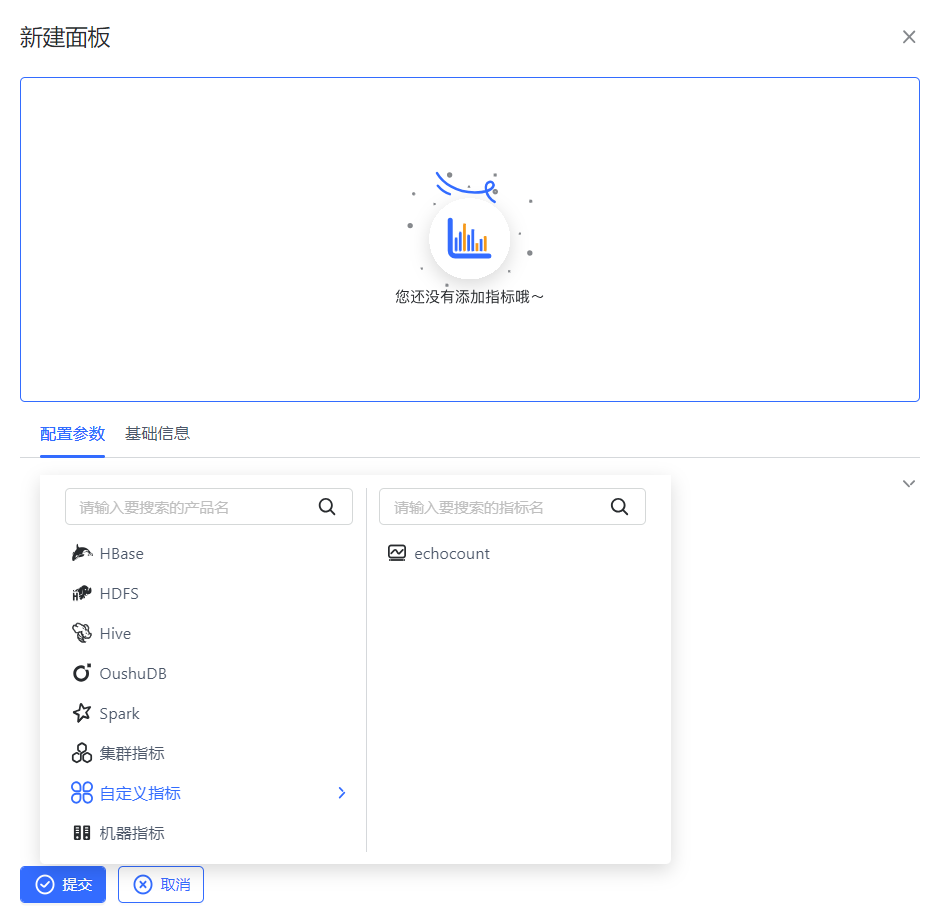
编辑自定义指标监控面板时,同样需要定义面板的通用参数信息。
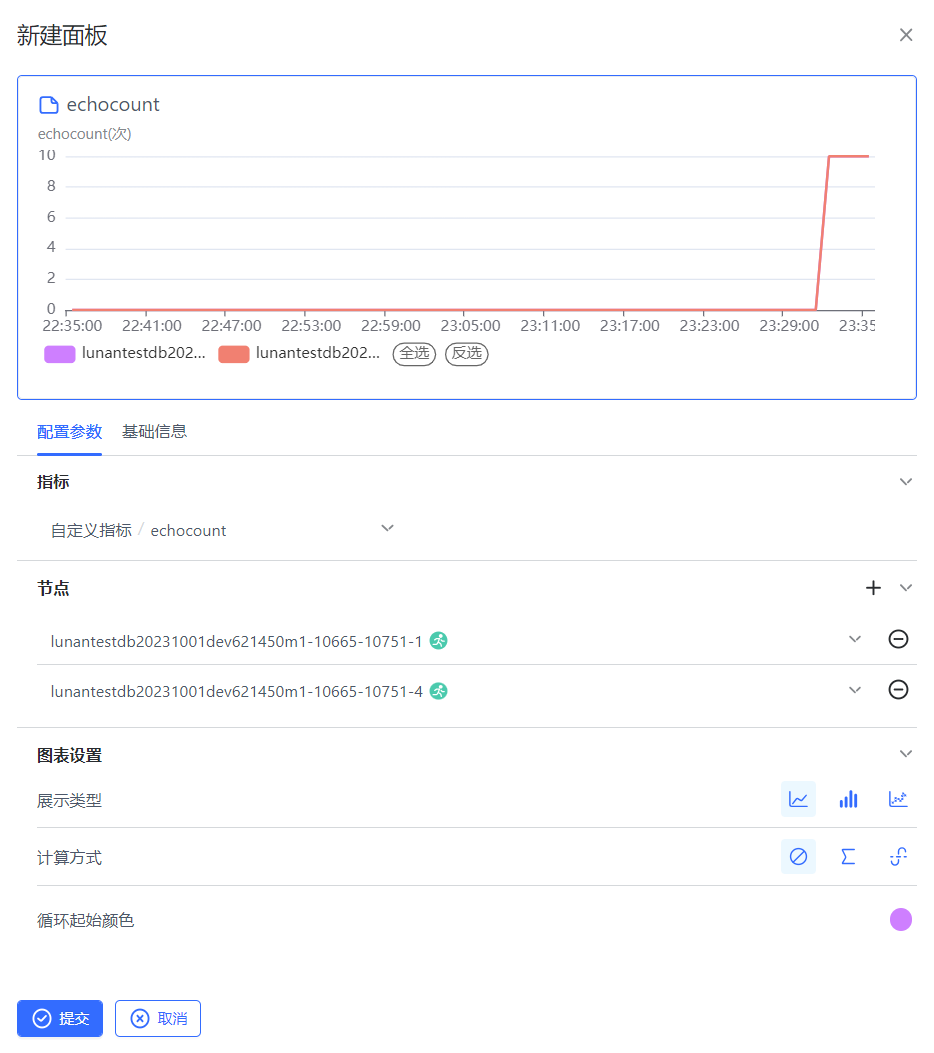
自定义指标监控面板创建完毕,在仪表板中可查看自定义指标面板监控图。
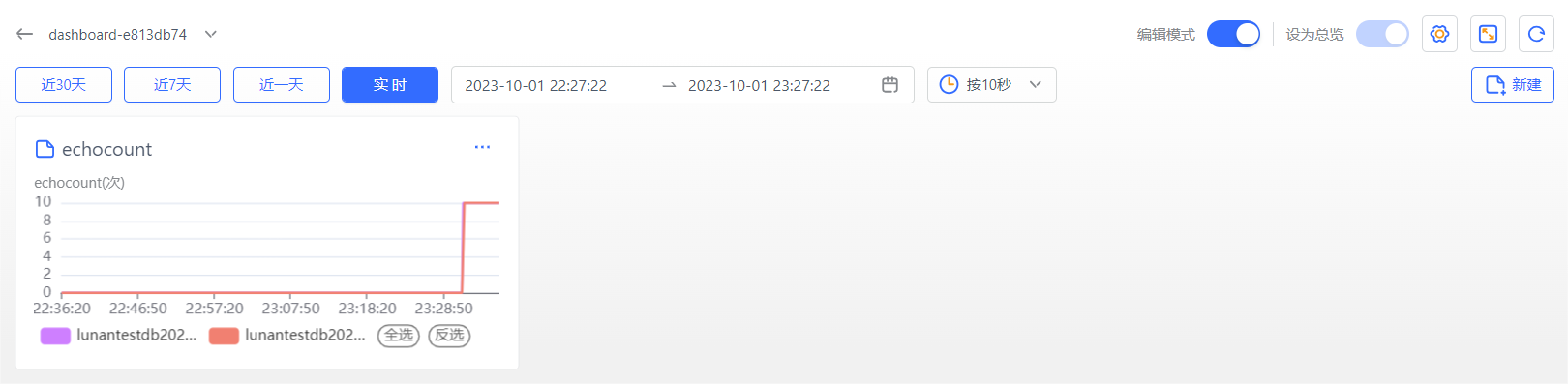
从面板组件库添加面板#
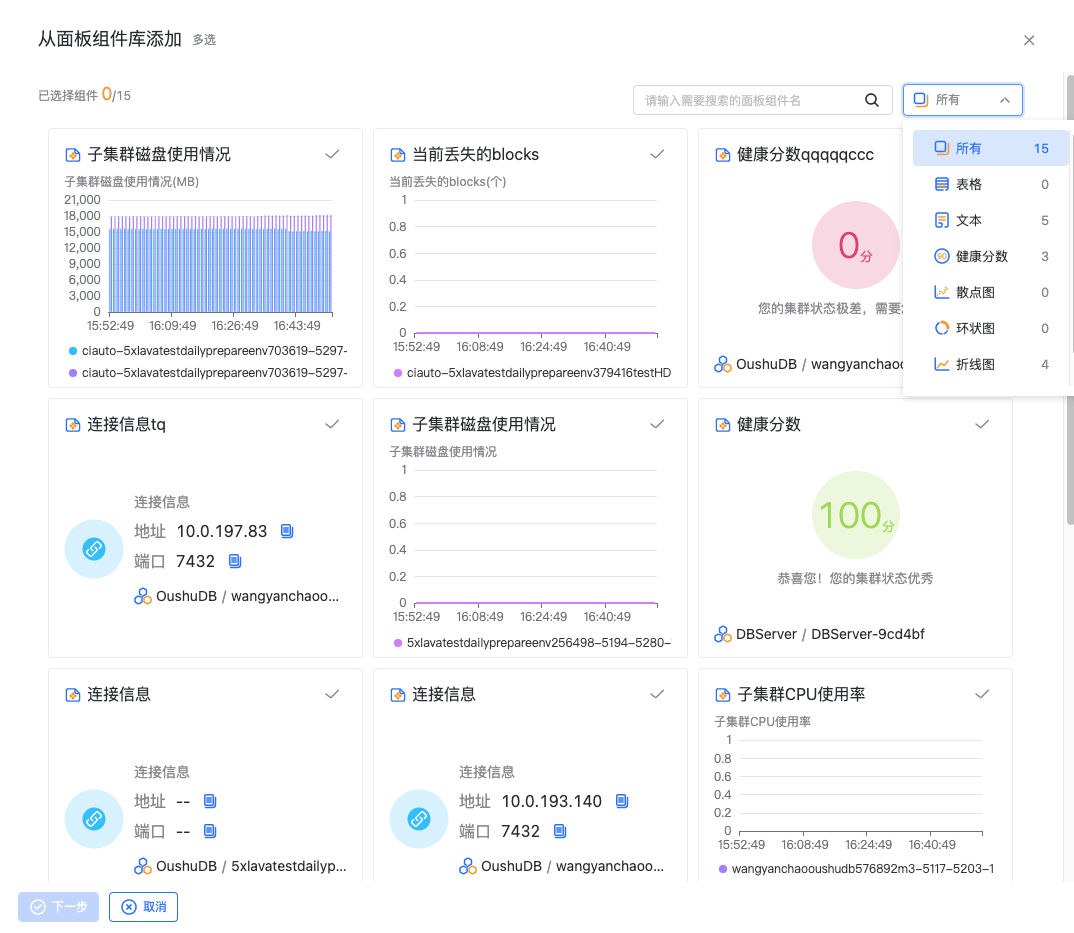
点击”从面板组件库添加”,打开面板组件库窗口,用户可以勾选面板组件,添加到当前仪表板中。
面板组件库支持按照面板名称搜索,支持按照图表类型进行筛选。
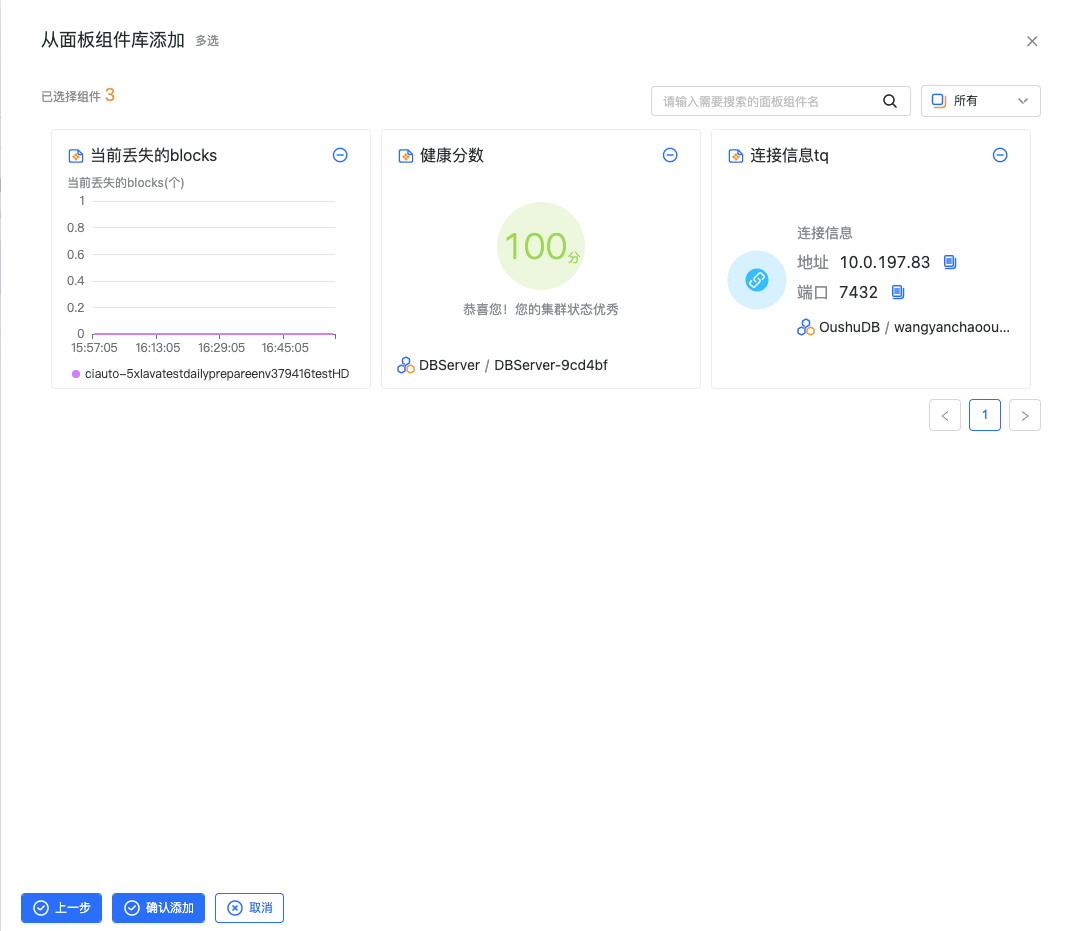
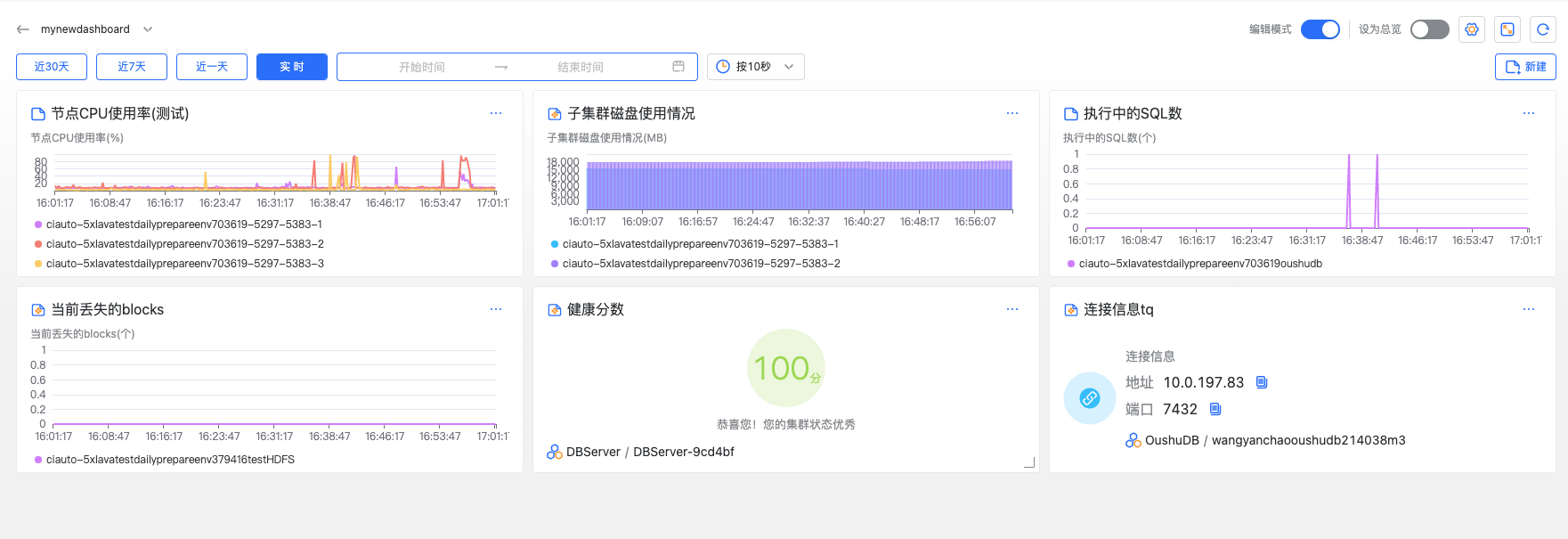
面板添加完成,仪表板的展示效果:
仪表板复制#
点击仪表板名称,下拉菜单中可以复制一个仪表板。
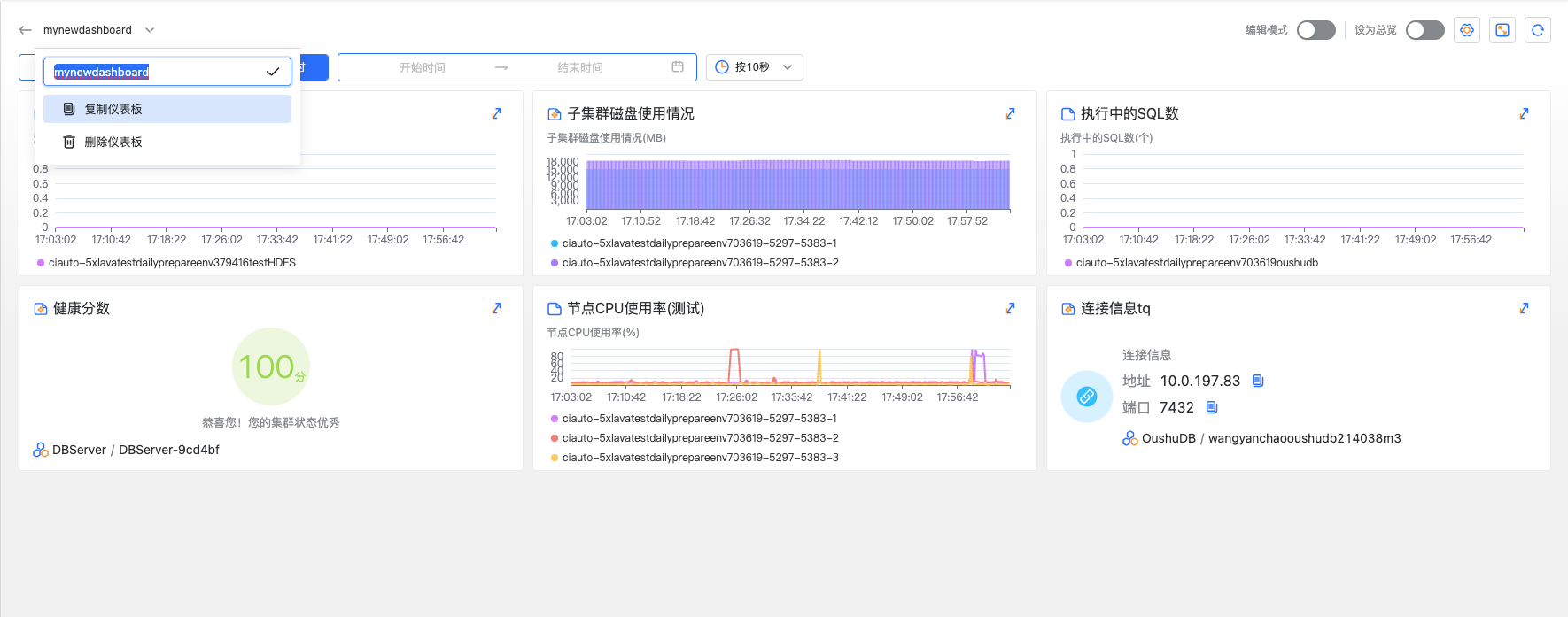
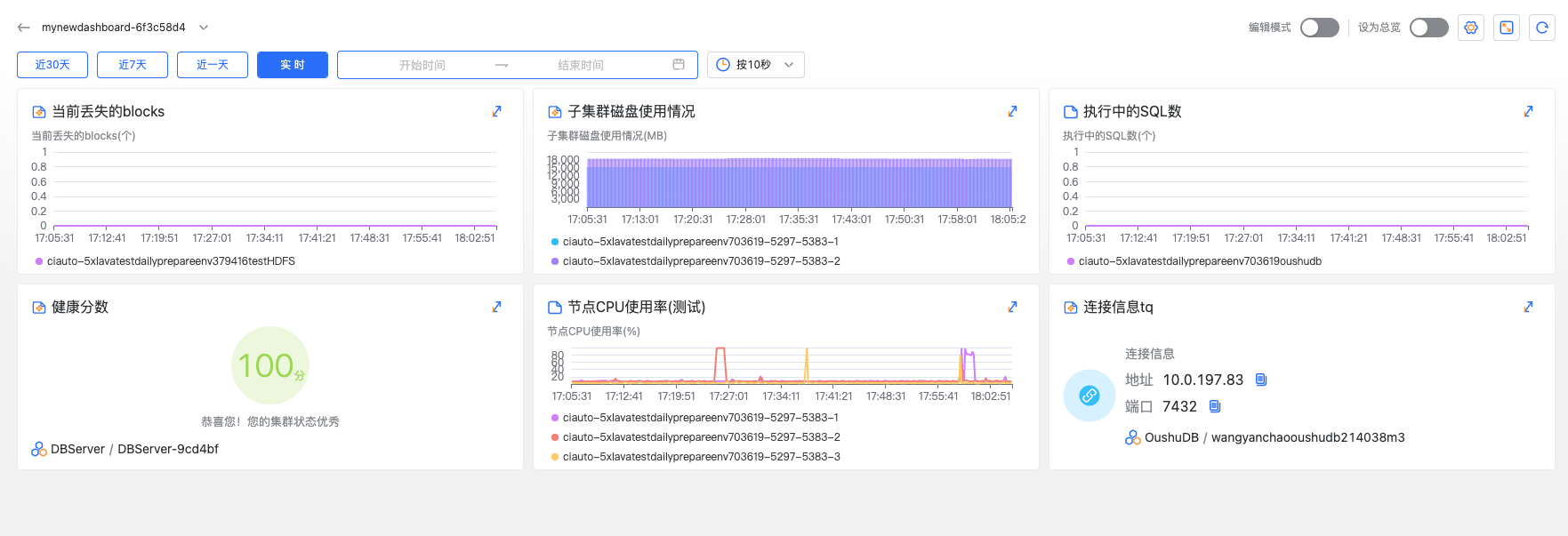
面板复制#
点击面板右上角,可以进行面板复制。注意:在仪表板中,无论是普通面板还是面板组件,复制之后都是普通面板,因为一个仪表板不可以重复引用同一个面板组件。
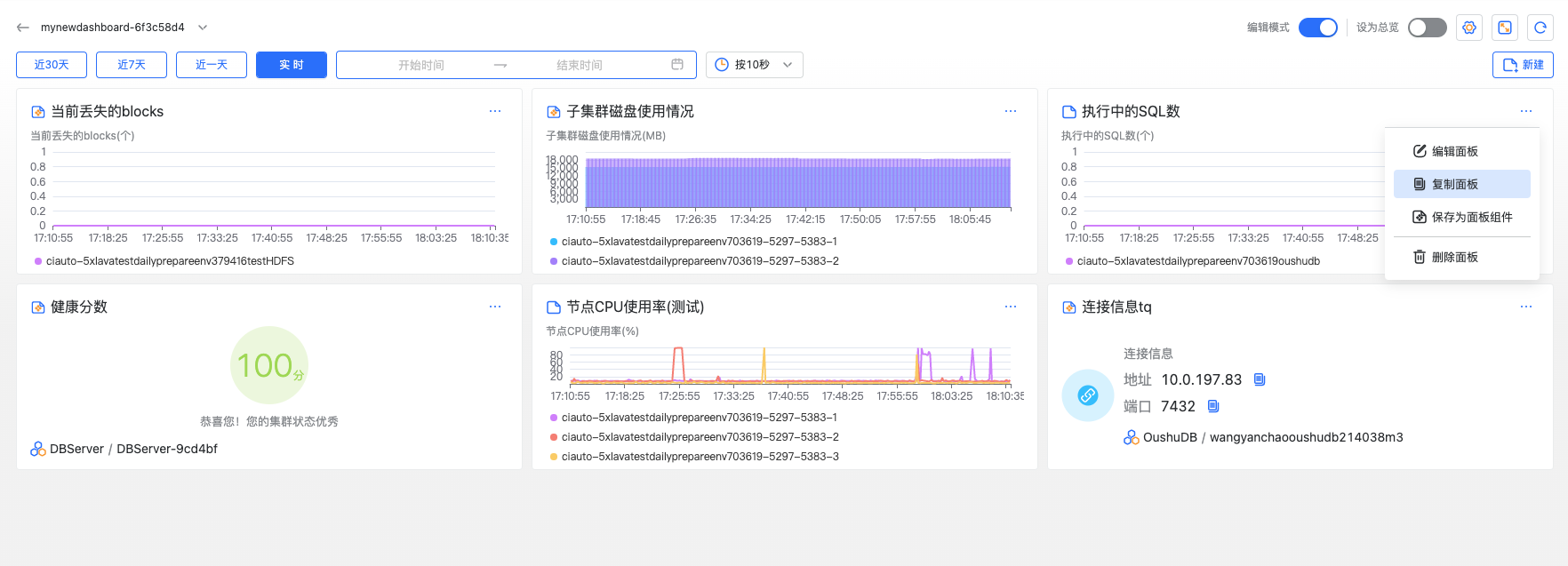
添加面板为面板组件#
点击普通面板右上角,可以把它添加成面板组件。
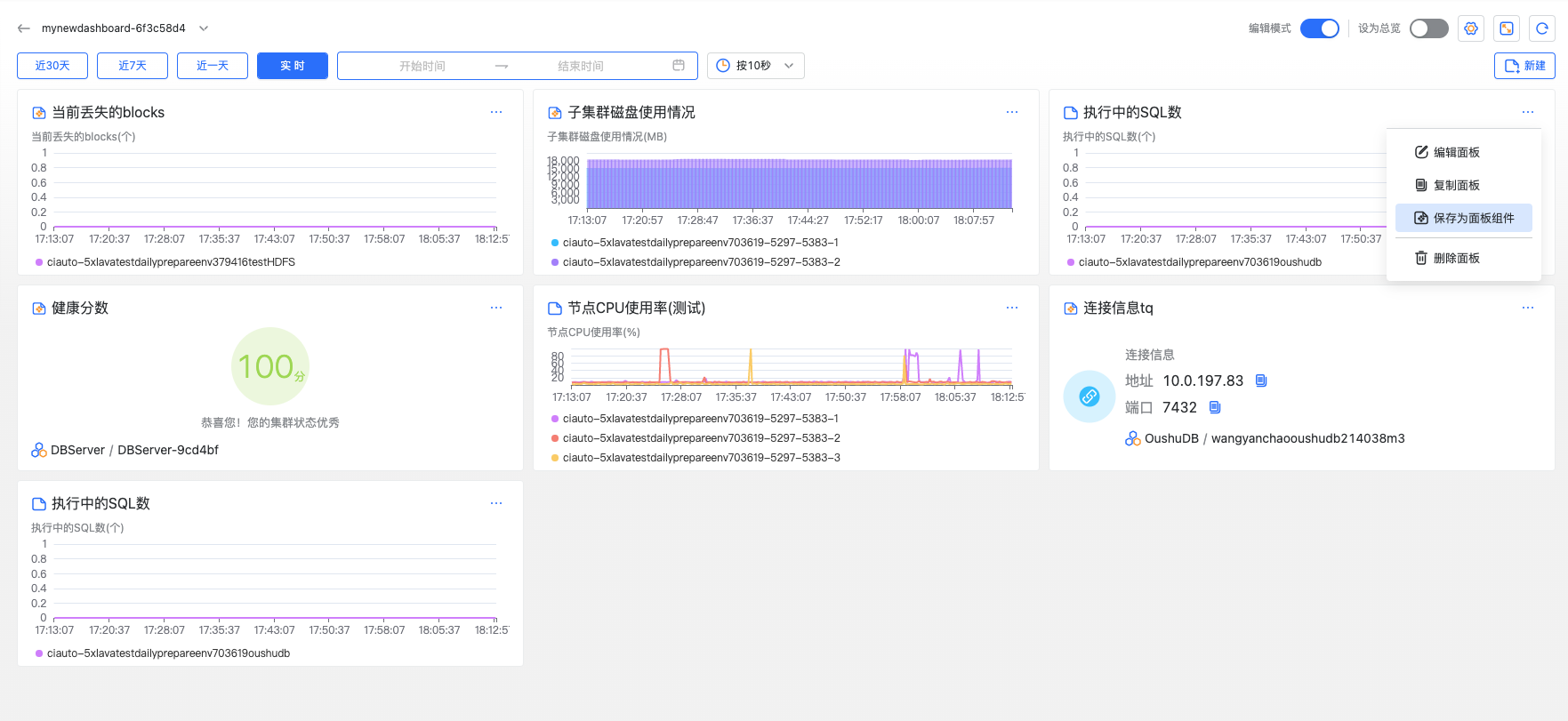
断开与面板组件库连接#
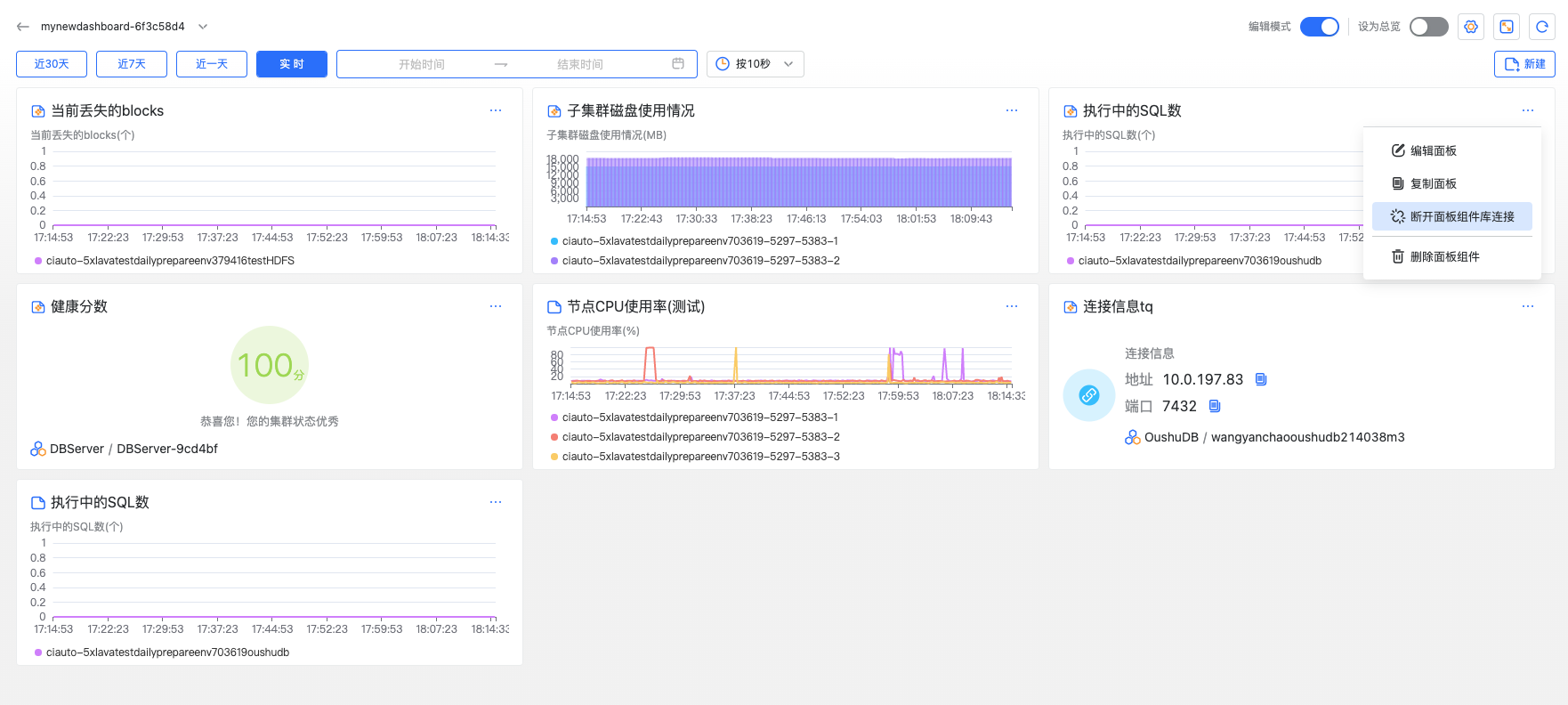
点击面板组件右上角,可以断开与面板组件库的连接,变成一个普通面板。
删除面板#
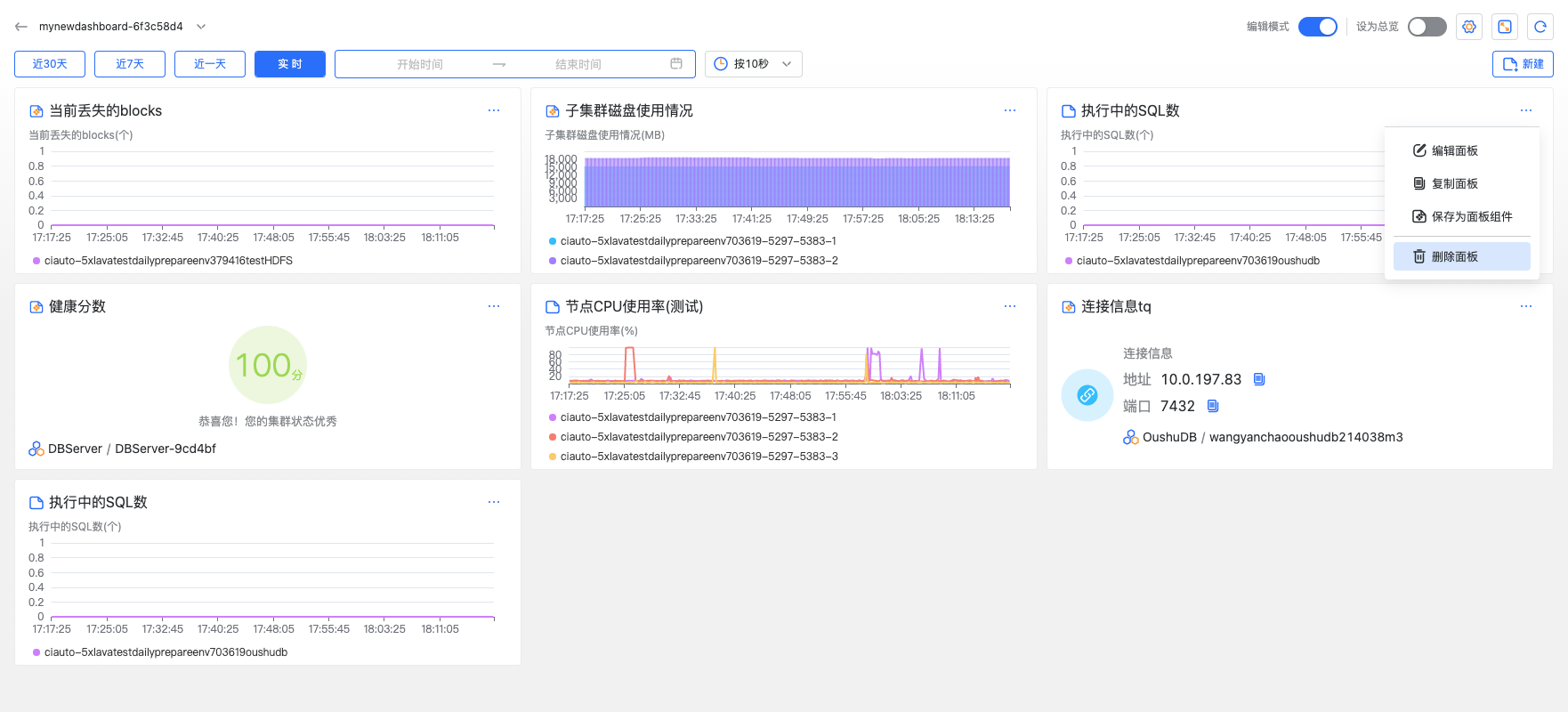
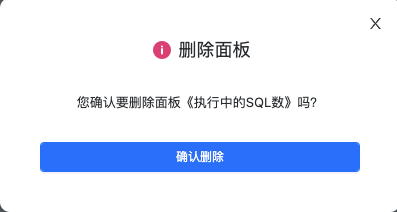
点击普通面板右上角,可以删除仪表板中的面板,删除操作需要二次确认
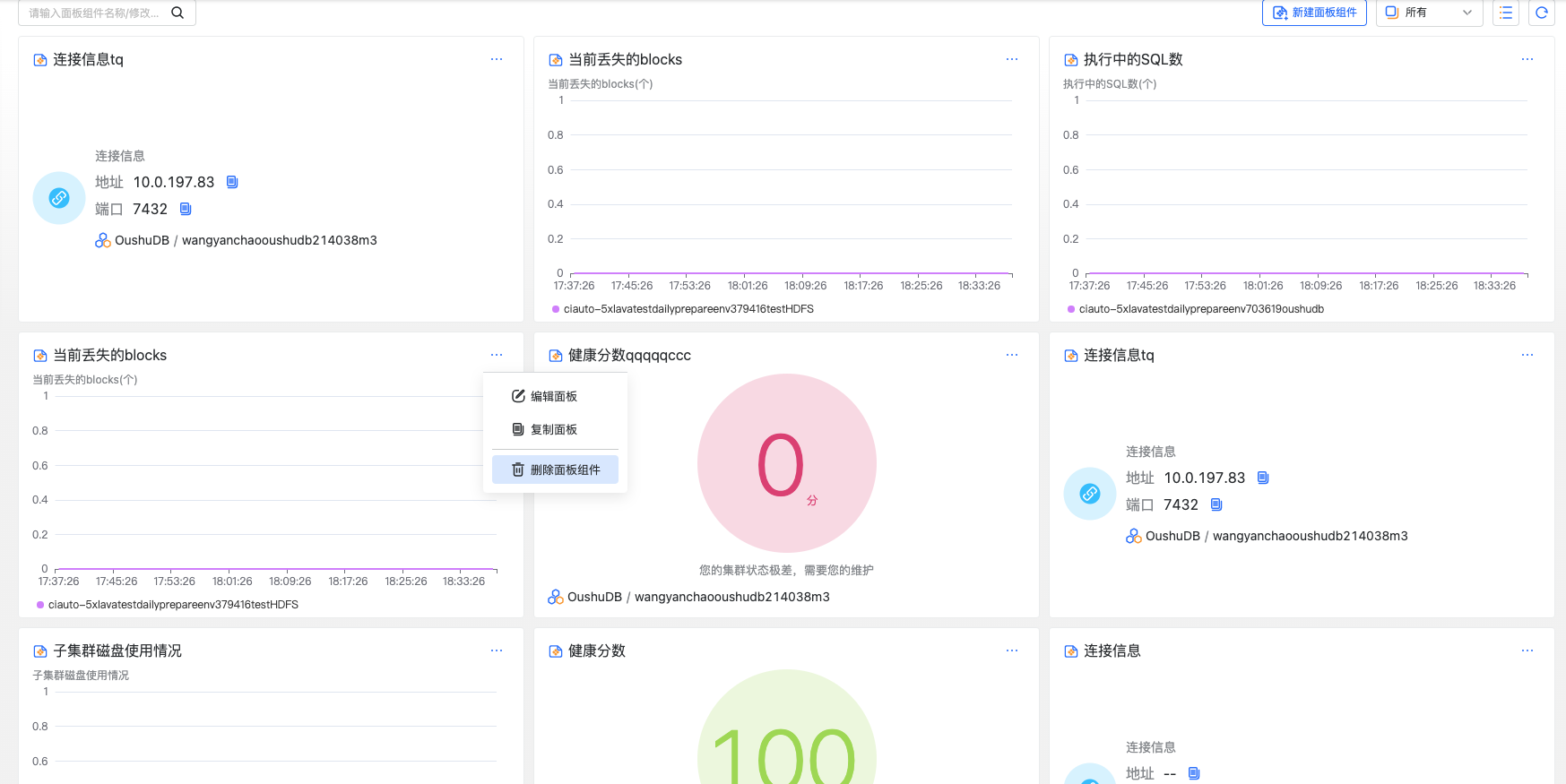
删除面板组件#
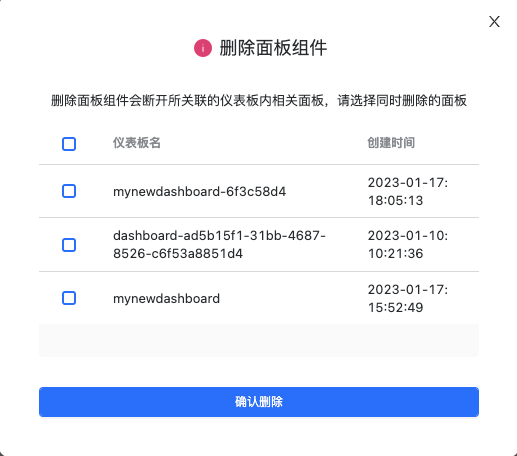
点击面板组件右上角,可以删除面板组件,删除面板组件的时候会弹出一个勾选仪表板的弹窗,用户勾选的仪表板会进行面板的删除,没有勾选的仪表板会将其中引用的面板组件断开连接变成普通面板,无论用户是否勾选,都会在面板组件库中删除这个面板组件。
-delete.png)
-delete-confirm.png)
面板组件库#
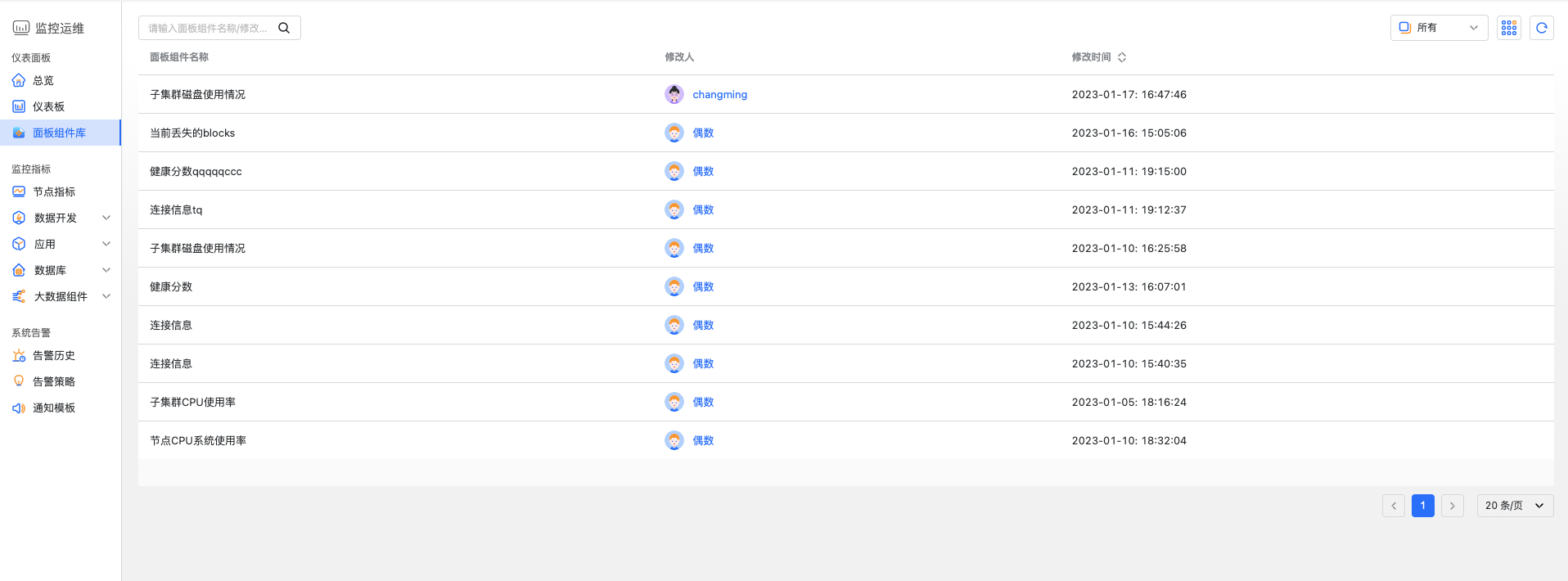
面板组件库中保存了用户创建的面板组件,支持列表展示和图表展示,支持分页和查询,支持按照图表类型筛选。
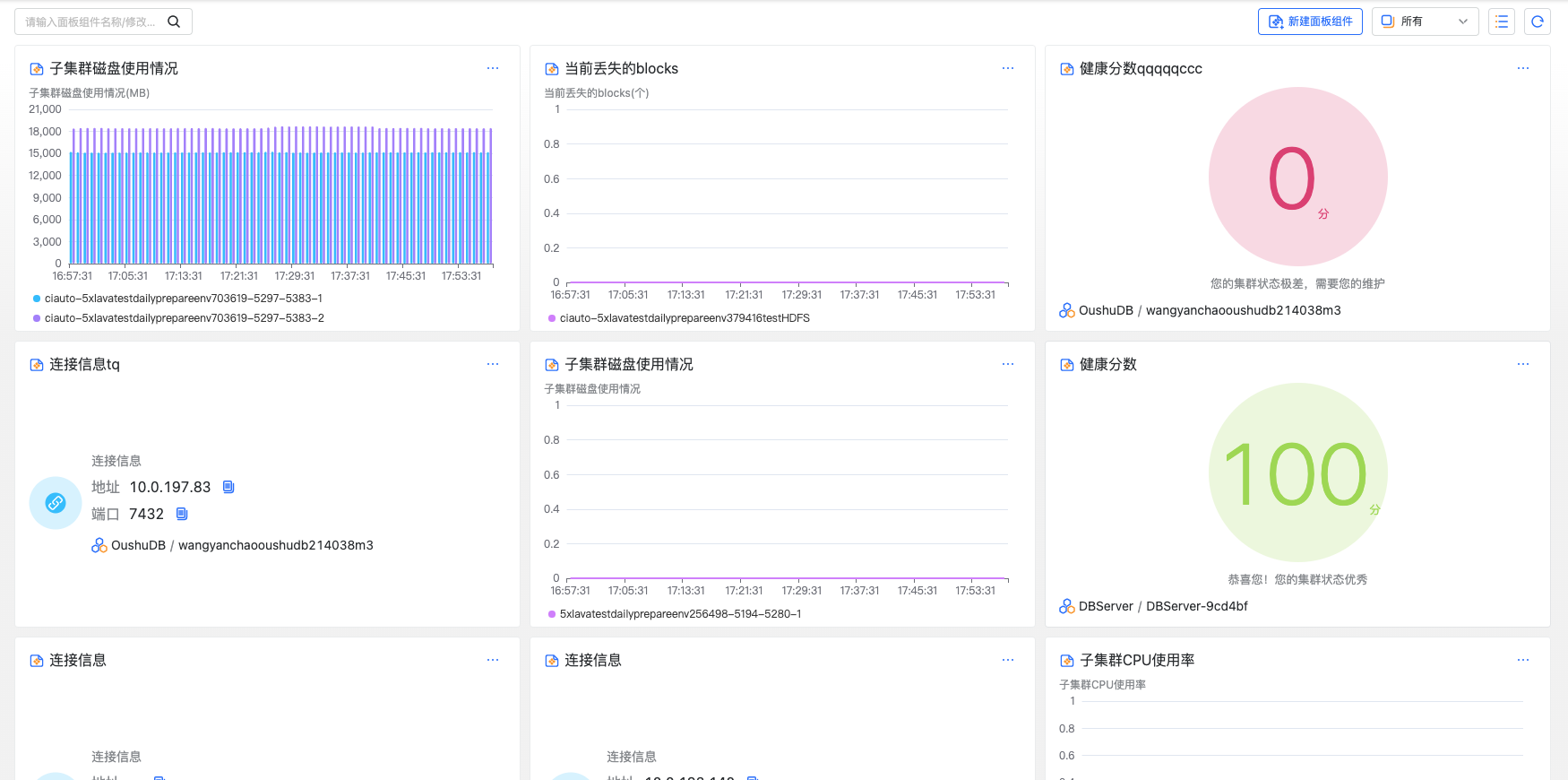
新建面板组件#
在面板组件库中可以新建面板组件,操作与在仪表板中新建面板组件相同。
复制面板组件#
在面板组件库图表展示模式下,可以点击面板组件进行复制。
-copy.png)
删除面板组件#
在面板组件库图表展示模式下,可以点击面板组件进行删除,删除逻辑同在仪表板中删除面板组件。